FAQ
什麽是域名贖回寬限期?
什麼是頂級域名(TLD)?
gTLD - Generic Top Level Domain
一般性頂級域名,由ICANN核准,目前全球共有七種,例如.com, .net, .org等。比較普遍的頂級域名有.com, .org及.net等。
ccTLD - Country Code Top Level Domain
國碼頂級域名,全世界共250種,例如 .uk .de .tw
如何聯絡我的域名注冊商?
以下一些其他域名注冊商網址提供作參考
如何替我的域名域續期?
如您的域名不是經由CommuniLink註冊,請聯絡您的域名註冊商作域名續期/續費。
域名經由CommuniLink註冊,請參考以下方法續期:
-
.hk的域名,請將續期款項直接給與香港域名註冊有限公司HKDNR,http://www.hkdnr.net.hk。在域名到期前,HKDNR將以電郵形式寄帳單至域名註冊人。如您的域名將接近到期日,但還未收到通知,請即聯絡香港域名註冊有限公司 (電:23191313)。
-
其他域名在域名到期前一至兩個月,CommuniLink將電郵帳單至域名註冊人。請按帳單指示作域名續期/續費。
-
如您想作數年域名續期/續費,請聯絡我們的客戶服務主任 (電:29980808)。
-
如作網上信用卡付款,請瀏覽: https://secure.communilink.net/payment/
注意: 在域名三十天到期前作續期/續費以確保域名服務不會受到影響及能夠順利續期。
什麼是域名註冊商?
域名註冊商是任何一家公司經由網際網路名稱與號碼分配組織(Internet Corporation for Assigned Names and Numbers,ICANN)授權作域名註冊,域名透過申請,都必須經由掌管".com"、".net"、".org"全球網址公司VeriSign管理登錄,方可通行全球。
我可以用不同的域名全部指向一個網站嗎?
在注冊新域名時那些符號可以用?
- 英文字 a-z
- 數字0-9
- 減號: -
- 其他則不可
- ( . ) 點是特別的符號可拼用域名與副域名之用 (分層域名)
(如: .com 、 .com.hk .、hk)
使用“傳真至電郵” 與使用傳真機有什麼分別?
我已經申請了傳真號碼,可以使用此號碼來參加你們的傳真至電郵服務嗎?
DFax 服務可以在網上發傳真嗎?
- 透過您的電腦傳送傳真(必須接駁到互聯網上)
- 透過我們的DFax網上控制台傳送傳真
- 透過電郵方式發送傳真
有關上述發送傳真功能的詳盡資料,請瀏覽http://www.communilink.net/p45-big5-add_dfax.html。
可以選擇傳真號碼嗎?
申請服務後,需要多少時間才可以正式使用?
*辦公時間內
我是否能夠在正式購買你們服務之前得到一個試用寄存賬戶?
網站設計完後版權歸誰所有?
頁面設計有什麼要求和限制?
2.每版網頁最多十二幅相片或十個網址連結。
網站速建套餐及功能建站套餐均包括了.com/.net 域名註冊,我可選擇註冊其他域名,如.com.hk/.hk嗎?
修改網站速建套餐模版背景圖收費如何?
需視乎修改之複雜程度已定,收費由HKD$400起,詳情歡迎與客戶服務主任聯絡。
CommuniLink為我們已建立之速建套餐網站,現可否要求你們轉換模版款式?
可以,每頁收費港幣$150。如閣下之網頁為10頁或以上,歡迎與客戶服務主任聯絡查詢收費。
我們是CommuniLink現有網站寄存之客戶,可否參加網站速建套餐?
可以,最少訂購五頁,歡迎與客戶服務主任聯絡查詢收費。
我們參加網站速建套餐,可否升級至其他網站寄存服務?
可以,有關收費,則為該網站寄存計劃之收費,域名註冊費用,以及網站速建費用之總和。歡迎與客戶服務主任聯絡查詢收費。
CommuniLink為我們建立之速建套餐網站,若日後需要修改內容,收費如何?
每頁收費港幣$200。如閣下之網頁為十頁或以上,歡迎與客戶服務主任聯絡查詢收費。
我們如何提供網站檔案內容給你們 ?
你們提供多少模板款式?
我們提供過百款模板款式, 詳情可瀏覽 http://www.gathermind.com/search.php
域名與網址有什麼區別?
如何收到域名到期通知?
除香港域名外,CommuniLink 會於域名到期前約一至兩個月,以電郵方式寄出域名續期的帳單。
而香港域名則會由香港域名註冊商以電郵方式寄出域名續期的通知。
CDrive和FTP有什麼分別?
CDrive網上磁碟與 FTP 的功能主要的分別如下:
1) 檔案安全:
FTP: 没有SSL加密保護及病毒掃瞄功能
2) 靈活運用:
Cdrive : Cdrive系統設有用戶管理系統,讓客戶可以因應不同使用者的要求而設置可使用的權限及空間,亦可查閱帳戶內的所有執行紀錄,大大減低了資源被濫用的情況發生。(例如:客戶可以設定某個使用者只可以上載檔案而不可以下載檔案。
FTP: 一般的FTP只可以令客戶擁有設定登入帳號的功能,不可以自設使用權限及限制空間。
3) 圖片預覽:
Cdrive : 上載圖片於CDrive系統後,用戶可選擇以圖片預瀏方式查閱檔案,直此方便客戶尋找合適的檔案下載,或與其他人分享相片。
FTP:没有預覽圖片功能。
什麼是每月上下載流量?
是否需要額外安裝程式才可使用?
如何收取傳真?
此外,客戶更可透過DFax網上控制台查閱傳真,控制台設有100MB空間儲存您的傳真以作備份。(以一份30KB的傳真為例,您便可儲存多於3400份傳真。
可否使用自己的域名來參加CDrive ?
每次上傳的檔案大小有沒有上限?
有什麼檔案格式可支援CDrive?
如果要透過CDrive傳送檔案,是否必需為對方增設登入帳號?
方法:選取有關檔案 > 按「寄出連線」> 輸入收件者電郵地址
如何進入CDrive的作業平台?
CDrive的運作過程是怎樣?
為什麼要選用CommuniLink 網站寄存服務?
CommuniLink 一直致力以「高速及穩定的寄存服務」為目標。我們投放大量資源在購買及不斷更新各種電腦軟件、硬件、伺服器群組、數據中心及頻寬流量 ─ 「一切都要用最好的裝備」。
我們也有一系列的安全及可靠的設備:每天資料備份系統、後備伺服器、防火牆等。有見互聯網發展極為急速,我們亦投放了大量資源鋪設了頻寬。CommuniLink 是 HKIX (香港萬維網交換中心)的特許會員,同時亦是首間網頁寄存公司鋪設本地專屬頻寬光纖網絡直入 HKIX。現時 CommuniLink 已擁超過 2000MB 的本地及海外專屬頻寬,並以雙重光纖網絡運行,加強網絡穩定性及作後備網絡,提供真正的高速服務。
此外,CommuniLink深信 [親切服務] 是致勝之道,一直致力提供一站式網絡服務,從最初的網站寄存服務為中心,數年來大力發展多元化的周邊服務。每年亦會推出不同的優惠回饋現有客戶。
哪些網站或檔案內容是不容許存放的?
如何從另一間網站寄存公司轉用CommuniLink的服務 ?
Unix 平台跟 Windows 平台有甚麼分別?
什麼是網站流量?
為什麼需要網頁寄存?
隨著互聯網的迅速發展,上網人數不斷增加,建立網站可提高公司形象及有助業務發展。購買及維護伺服器的費用高昂,加上需要聘請專業人員管理,顧客要付出寶貴的時間和金錢,費時失事。
選用網站寄存服務。便可以每月數十元起的費用,享用專業的網站寄存服務。無須專業知識亦可輕鬆管理網站,安全快捷。
如何建立個人或公司的網站?
在哪裡獲得FTP的登入資料?
當帳戶啟用後,客戶會收到一封主旨為 "CS Center Login Information" 的電郵,只要參考電郵的資料便可進入到CS Center (網上客戶服務中心)。
在版按下藍色字體的帳戶資料。詳盡的帳戶資料-包括服務計劃名稱、網站控制台(WCP) 、網頁上傳(FTP) 、 電郵管理員(Email Manager)及郵件伺服器資料(POP3/SMTP)便會在下方展示出來。
怎樣使用 SSL 電子證書?
CommuniLink 的精選寄存或以上的服務支援 SSL 電子證書
閣下可按以下步驟取得SSL電子證書

-
按下 進階管理 及 SSL電子加密

- 請詳閱 說明
閣下也可按 獨享SSL電子加密 了解獨享SSL電子加密
SSL 已經生效,以下是啟動 SSL 加密的網站:
例如: https://www6.setssl.com/~wcpdemo
重要提示:
如果你的網頁有一些圖片或物件是連結到外界伺服器而不是存放在你的網站上,瀏覽者會見到警告圖面告訴它你這網站可能不安全,所以避免在 SSL 網頁上連到外界物件。
所有在閣下 public_html 資料夾的資料檔案都可使用SSL電子證書
如何將網頁檔案放到伺服器?
第一步:
以 Internet Explorer 連接FTP 帳戶,只需在域名前加上 "ftp://ftp." 便是登入網址,[如域名是 "abc.com" ; 登入網址便是 ftp://ftp.abc.com]
第二步:
登入 FTP 帳戶,輸入登入名稱及密碼
第三步:
登入後,進入public_html 資料夾
第四步:
將網頁檔案複製至public_html 資料夾中
第五步:
將原有預設頁index.htm重新命名為index.htmX
什麼是PayPal?
PayPal 是提供網上收款及付款服務的全球領導者,擁有超過 2 億個帳戶,適用於全球 190 個市場、24種不同貨幣(包括港幣),是跨國交易中最有效的付款方法。無論你的客戶遍及世界不同角落,你亦可透過PayPal 的一站式交易系統收取款項。
申請PayPal是沒有設定費或月費,只有在資金交易時,PayPal才向收款者收取3.4%及港幣$2.35交易費用。
閣下只需於網上填寫簡單的申請表格https://www.paypal.com/hk/mrb/pal=PZ3NTS9KTNDB2 便可完成登記。
申請後,閣下可以將已登記PayPal帳戶的電郵地址設定於CommuniLink的網上商店內,之後若有商店顧客訂購產品,顧客便可以透過商店系統連繫至PayPal網站,於PayPal 內使用信用咭付款給商店。
如何收到域名到期通知?
除香港域名外,CommuniLink 會於域名到期前約一至兩個月,以電郵方式寄出域名續期的帳單。
而香港域名則會由香港域名註冊商以電郵方式寄出域名續期的通知。
對於非牟利團體,CommuniLink 會否給予優惠或特別計劃呢?
為鼓勵慈善事業發展,凡非牟利團體參加我們的網存服務將可獲特別優惠。有關查詢可與我們的客戶服務主任聯絡
如何降級我的服務計劃?
請聯絡我們的客戶服務主任 。
可電郵至[email protected] 或 致電 29980808 查詢。
如果上載內容超過指定的儲存空間會怎樣?
為何上傳網頁後,仍然無法顯示或出現Forbidden字眼?
為何不能在網頁中看到我的圖片,只看到 X 符號?
網頁中所有的圖像必須上傳至 FTP 中的 public_html 資料夾內, 瀏覽者才可透過 Internet Explorer 等瀏覽工具看到網頁中的圖像。
為何網頁還是顯示出過時的資訊?
由於瀏覽器保留了舊的記憶。如果客戶使用IE5.0或以上,請執行以下設定
在Internet Explorer中選擇『工具』,再按『Internet選項』/『網際網絡選項』
按『一般』,按下『刪除檔案』及『清除記憶』鍵來清除過時的資訊,選擇『確定』離開設定頁面。請務必關閉所有瀏覽器,再開啟才會更新。
閣下所使用的上網公司更新較為緩慢。部份上網公司 ISP 為了提升存取速度,不惜犧牲更新次數及速度使用了 Proxy 伺服器 (請使用不同上網公司的朋友替你一試就可知道)。
如何可取回已遺失或忘記域名管理介面的登入資料?
閣下可致電(852) 2319 1313 向香港域名註冊商(HKDNR)查詢。
一般情況,域名註冊商會於註冊域名後,以電郵方式將域名管理介面的登入資料供給客戶,讓客戶登入後可自行修改域名伺服器的名稱。
經CommuniLink 註冊的域名
如閣下遺失或忘記域名管理介面的登入資料,可致電 (852) 29980833 或電郵至 [email protected]向我們的技術支援部查詢,我們將會以電郵方式寄出域名管理介面的登入資料至最初登記的電郵地址。不是經CommuniLink 註冊的域名
閣下可聯絡域名註冊商或註冊域名的中介人,及要求對方電郵域名管理介面的登入資料至登記域名的聯絡電郵地址。
什麼是 POP3 ?
POP 或 POP3 (Post Office Protocol)閱讀郵件的網路通訊協定,是收取電子郵件最常見的方式,傳送給閣下的郵件會儲存在 Internet 網路服務供應商的 POP 伺服器上,直到閣下進行連線並收取郵件為止。當閣下取用 POP 帳號的電子郵件時,郵件會下載至電腦上,且在收取後由郵件伺服器上移除。但若閣下會在多部電腦上讀取郵件,可選擇把郵件保留在郵件伺服器上、 透過IMAP帳號 或 網上電郵系統 較為方便。
閣下在 CommuniLink 的 POP3 設定
mail.yourdomain.com
例如:
什麼是 SMTP ?
簡易郵件傳輸協定(SMTP, Simple Mail Transport Protocol)伺服器是用來傳送您所要寄出的郵件。SMTP 伺服器會透過網際網路(Internet) 將郵件傳送至目的地。請在 寄件伺服器 欄位中輸入:smtp.yourdomain.com (例如: smtp.wcpdemo.com)。
如我不在家或公司時,請問如可查閱電子郵件?
可以設定Outlook 收發電郵嗎?
若同時申請註冊域名及電郵服務,需要多少時間才能可以正式使用?
CommuniLink 收到客戶的款項後,會即日為客戶註冊域名及開啓電郵伺服器的帳戶。一般情況下,域名註冊所需時間大約為24小時,完成註冊程序後便可以即時使用電郵服務。
我正在使用其他公司的域名電郵服務,該如何將服務轉移至CommuniLink?
我們會協助客戶將域名轉至CommuniLink的電郵伺服器,若閣下正在使用其他公司的域名電郵服務,歡迎致電客戶服務熱線 (852)29980808,專業的客戶服務主任會會細心了解客戶的要求及情況後,向客戶提供合適的資料及協助。
如何選擇合適的電郵服務計劃?
我們提供多個域名電郵服務計劃,客戶可因應電郵帳戶的數量及空間的要求選擇合適的服務計劃。若服務計劃未能滿足閣下的要求,我們歡迎客戶致電客戶服務熱線 (852)29980808,專業的客戶服務主任會會細心了解要求後,向您提供度身計造的服務計劃。
可以將所有接收的電郵自動轉寄至指定的電郵帳號嗎?
可以設定個別電郵帳戶的可使用空間嗎?
可以。客戶可透過電郵管理平台設定個別電郵帳戶的可使用空間。
如何查閱及編寫郵件?
客人可使用個人 電腦系統的收發電郵軟件(如:Outlook)查閱及編寫郵件 。此外,CommuniLink 為方便客戶使用電郵,我們亦提供網上收發電郵系統(Webmail),客戶只需要登入指定的網頁便能收發電郵。
可以自行新增或刪除電郵帳號嗎?
可以。我們為所有客戶提供網上電郵管理平台,讓客戶能透過簡易使用的平台輕輕鬆鬆地新增、修改或刪除電郵帳戶及設定帳戶密碼。
什麼是 "電郵轉寄" ?如何設定?
客戶可以透過"電郵轉寄" 功能,將所有收到的電郵自動轉寄至指定的電郵地址,最多可同時轉寄5個電郵地址。
管理員可透個下列步驟設定電郵轉寄:
登入「網上電郵管理員」後,選擇 "主選單" 下的 "電郵地址"。

在需要啟動電郵轉寄功能的電郵地址右邊按"改動"按鈕。

第三步:
點選 "轉寄電郵到" 及輸入電郵地址,再按"修改用戶"。

如何取得「網上電郵管理員」的登入資料?
第一步: 第二步:
第三步:
當帳戶啟用後,客戶會收到一封主旨為 "CS Center Login Information" 的電郵,只要參考電郵的資料便可進入到CS Center (網上客戶服務中心)。
進入網址 https://support.communilink.net,輸入登入名稱(客戶編號)及密碼。
成功登入後,按版面內的 "帳戶密碼" 按鈕。
在版按下藍色字體的帳戶資料。詳盡的帳戶資料-包括服務計劃名稱、網站控制台(WCP) 、網頁上傳(FTP) 、 電郵管理員(Email Manager)及郵件伺服器資料(POP3/SMTP)便會在下方展示出來。
如何登入「網上電郵管理員」?
當客戶的CommuniLink帳號正式啟用後,只需在域名前加上 "http://office." ,便可以登入「網上辦公室」,登入後再選擇 "電郵管理員" 。
(如域名是 "wcpdemo.com",登入網址便是 http://office.wcpdemo.com。)

第二步
輸入域名及密碼
(postmaster 是管理員的登入名稱)

登入後,便可新增/移除電郵地址,而且管理員可以隨時更改每一個電郵地址的空間並即時生效。


若忘記電郵地址的密碼,該怎麼辦?
第一步:
登入「網上電郵管理員」後,選擇 "主選單" 下的 "電郵地址" 。
選擇需重設密碼的電郵地址,再按改動按鈕 "改動" 。
輸入兩次新密碼,便成功重設密碼。
你們支援Macintosh系統嗎?
並且您們也可使用 Telnet 及 POP 電郵程式 (如: Eudora, Claris E-mail 及 Netscape Mail)
我的帳戶何時才可啟用?
在付款後及有關文件及客戶資料的提供下,閣下的帳戶應可在一個小時內完成。
當帳戶啟用後,閣下會收到一封主旨‘CS Center Login Information’的電郵,CommuniLink亦會聯絡閣下以確保收到這電郵通知。新註冊域名需要約24-72小時才能生效,如閣下的域名是由其他服務商轉用 CommuniLink,閣下的帳戶便於域名伺服器資料(DNS Server)更改為 CommuniLink時生效。閣下也可預先把網站資料上載至CommuniLink的FTP帳戶內。
如何註冊域名?
已經擁有多個域名,可否把所有的域名指向同一個網站?
只要將域名申請“域名轉址”服務,當瀏覽你的網站時會自動轉到你指定的另一網址,它可省下一些參加真正網站寄存服務的費用。有關的服務詳情及費用可瀏覽http://www.communilink.net/p5-big5-change_dns.html
如何修改域名的聯絡資料或管理域名?
不同的域名註冊商都會有不同的方法更改域名的聯絡資料或管理域名。一般情況,在註冊域名後,域名註冊商會電郵其域名管理介面(Domain Control Panel) 的登入資料給客戶,客人登入後便可更改聯絡資料及管理域名。
香港域名註冊商會於註冊域名後,電郵域名管理介面的登入資料給客戶,讓客戶登入後可自行修改域名的聯絡資料或管理域名。 (2) 國際域名/ 中國域名 (如 .com / .net / .org / .com.hk , org.hk …)
註冊域名後,CommuniLink會電郵域名管理介面的登入資料給客戶,客戶可於登入後可自行修改域名的聯絡資料或管理域名。
若閣下的域名是經CommuniLink 註冊,請選擇域名的類型:
(1) 香港域名 (如 .hk / .com.hk / org.hk …)
如閣下遺失或忘記域名管理介面的登入資料,可致電 (852) 2319 1313 向香港域名註冊商(HKDNR)查詢。
如閣下遺失或忘記域名管理介面的登入資料,可致電 (852) 29980833 或電郵至 [email protected] 向我們的技術支援部查詢,我們將會以電郵方式寄出域名管理介面的登入資料至最初登記的電郵地址。
或閣下可填寫一份「修改帳戶資料」表格更改帳戶資料。請注意「修改帳戶資料」表格必須以公司信紙列印,該公司必須為戶口持有人的公司名稱,並須蓋上該公司之印章,填妥後傳真至 (852) 2998 0800 。若戶口持有人是以個人身份申請,則需連同身份証明文件的副本傳真至 (852) 2998 0800 。
本人已經在其他公司註冊域名,可否委託 CommuniLink 處理域名續期事宜?
不可以。客戶需向域名註冊商或註冊域名的中介人繳交域名續期費用。
我正在使用其他公司的網站寄存服務, 可以轉移域名至 CommuniLink 使用服務嗎 ?
可以。
在 CommuniLink 申請服務及繳款後,我們會即日為閣下的域名於伺服器設立帳戶,讓閣下能先上載網站檔案及開設電郵地址。
之後,閣下可選擇自行修改或要求 CommuniLink 轉移域名至 CommuniLink的域名伺服器。
在轉移域名期間,因閣下已經上載網站檔案至 CommuniLink 伺服器 ,固網站不會發生間斷的情況。而電郵方面 ,舊有寄存公司及CommuniLink 的伺服器會同時接收郵件,因此不會發生遺失電郵的情況,但有機會發生重複收到相同電郵,直至註冊商完成轉移域名後便會回復正常。
什麼是 WHOIS?
簡單來說,WHOIS 就是一個資料庫,用來查詢域名名稱是否已經被註冊,以及註冊域名名稱的詳細資訊 (如域名名稱所有人、域名名稱註冊商、域名名稱註冊日期和過期日期等)。
以下網址提供 WHOIS 查詢
你們支援那些域名申請?
我們能夠為閣下申請一般的通用頂級域名 (TLD, top level domains)
例如: .hk, .cn, .com, .net., .org, .info, .biz, .cc
域名費用詳情,請概覽
http://www.communilink.net/regdns.php?p=20&name=regdns&lang=big5
註冊域名需提供什麼文件?
註冊國際域名或中國域名(如.com , .net , .org , com.cn , .cn ) , 並不需要出示任何證明文件 。
|
域名類型
|
合資格的申請
|
文件例子
|
|
.hk
|
本地或海外以個人或團體申請
|
由香港特區政府稅務局發出的商業登記證(BR),或香港身份證明文件。
|
|
.com.hk
|
已在香港登記的商業團體
|
申請者在申請時遞交有由香港特別行政區政府稅務局發出的商業登記證,或由香港特區政府公司註冊處發出的海外公司註冊證;
|
|
.org.hk
|
已在香港登記或認可的非牟利團體
|
申請者在申請時須遞交相關證明文件以證明其為香港特區非牟利法定機構、屬於經公司註冊處註冊的非牟利機構或屬經由香港警務處發出之社團註冊證明或其他經認可之非牟利機構;
|
|
.edu.hk
|
已在香港登記的學校, 大專學院及其他認可的教育學院
|
申請者在申請時須遞交供香港特區政府教育署發出的註冊證或相關證明文件。
|
|
.net.hk
|
已在香港電訊管理局授權及發牌的專責管理網絡建設, 機器及服務的公司
|
申請者在申請時須遞交由香港特區政府電訊管理局發出的公共非專利電訊服務(PNETS或IVANS)牌照副本;
|
|
.idv.hk
|
香港特別行政區政府居民
|
香港身分證影印本或其他証明文件以証明擁有香港特別行政區政府居民身分
|
註冊域名需時多久?
客人付款及遞交有關文件後,CommuniLink會安排即日向域名註冊商申請該域名,客人當日亦會到以電郵形式的註冊通知,一般註冊商正式批刻域名的時間為 24- 36 小時。
聯通國際是否支持中文域名?
完成註冊域名後﹐註冊資料會否被公開?
域名註冊商會將域名的基本註冊資料顯示於WHOIS讓公眾查詢﹐但有關資料將不會出售予第三者。
可否在未訂購寄存計劃前﹐先預留域名嗎?
如何在 Outlook 2003 設定電郵帳號?

2. 啟動Outlook 2003後,按 工具,再選擇 電子郵件帳號

3. 點選 新增電子郵件帳號,然後按 下一步

4. 點選 POP3(P),然後按 下一步

5. 在網際網路電子郵件設定(POP3)內,填寫下列資料:
a) 使用者資訊
在 「您的名稱」 方塊中,輸入您的名子。
在 「電子郵件地址」 方塊中,輸入您的完整電子郵件地址。(例: [email protected])
b) 登入資訊
在 「使用者名稱」 方塊中,輸入您的 完整 電子郵件地址。 (例: [email protected])
在 「密碼」 方塊中,輸入您的電子郵件帳號密碼。(在電郵管理系統設置的密碼)
勾選 「記住密碼」

c) 伺服器資訊
在 「外寄郵件伺服器 (SMTP)」 方塊,輸入smtp.wcpdemo.com 或 您的ISP的外寄郵件伺服器 (用您的域名取代wcpdemo.com)
***如使用 ISP的SMTP,請直接聯絡他們查詢SMTP設定。

6. 按 下一步,然後按 完成

什麼是 IMAP 郵件?
Internet Message Access Protocol (一般稱為IMAP,以前稱作交互郵件訪問協議)是一個應用層協議,用來從本地客戶端訪問遠程伺服器上的郵件。IMAP和POP3是郵件訪問最為普遍的Internet標準協議。
使用 IMAP 帳號,您收到的電子郵件會留在郵件供應商的伺服器上,直到閣下刪除它為止。閣下可以在不同的位置上讀取並管理電子郵件。無論閣下用哪一台電腦存取郵件帳號,都會看到“收件匣”、“寄件匣”、“已傳送”、“垃圾桶”,以及其他製作的信箱,且郵件的使用方式就好像它們存在閣下自己的電腦上一樣。因此,若經常在一台以上的電腦上讀取電子郵件,可能會想要使用 IMAP 帳號。
閣下可以控制郵件是否要存在您自己的本機硬碟上。
例如,閣下可以選擇只在讀取郵件時才將其下載,或者只有在打開郵件時才下載附件。
儲存在 IMAP 伺服器也有郵件數量和大小的限制。
請聯絡閣下的 Internet 網路服務或電子郵件供應商以瞭解其功能細節。
閣下在 CommuniLink 的 IMAP 設定
mail.yourdomain.com
例如:
mail.wcpdemo.com
IMAP 普遍被認為是POP3設定的替代者,因為IMAP允許用戶從不同的電腦上連結到他們的電子信箱而不用下載那些郵件。用戶於均可以透過電郵收發軟件刪除伺服器上的郵件。
|
|
IMAP
|
POP3
|
|
接收電郵的形式
|
- 不會下載郵件於電腦上,經
電郵收發軟件”連接伺服器。
|
- 將郵件下載至指定電腦。
|
|
好處
|
- 可於不同電腦查閱郵件
- 只需刪除電郵帳號便不會保
留任何郵件在電腦上。
|
- 可選擇下載郵件至電腦,減
少伺服器所使用的空間。
- 不用在線上網亦能查閱過往
|
如何在Microsoft Office Outlook 2003設定SMTP 2620 服務?
啟動 Outlook 2003 後,按工具,再選擇電子郵件帳號

第二步:
第三步:
第五步: 在網際網路郵件設定內,點選 進階 頁,然後更改外寄伺服器(SMTP)的數值由25為2620
點選檢視或變更現有的電子郵件帳號,然後按下一步

點選您的帳號 ,然後按"變更"


已經擁有多個域名,是否所有的域名都要申請電郵服務才能收發電郵?
不是。CommuniLInk 亦提供"域名電郵轉駁"服務,讓客戶不需要為每個域名申請一個電郵服務計劃,亦可接收電郵,服務詳情如下:
域名電郵轉駁服務:
只要第1個域名是申請 Communilink 的電郵服務,客戶可以將第2個域名申請 "域名電郵轉駁" 服務,當有郵件寄至第2個域名的電郵地址如 "[email protected]" ,郵件便會自動轉駁寄至第1個域名的電郵地址 "[email protected]"。
標準收費
基本月費: HK$25
安裝費:HK$150 必需預繳 12 個月費用 不包括域名註冊費 註:被轉駁電郵的域名必須使用 CommuniLink 的電郵服務
可否大量發出電郵至客戶或網站會員?
使用CommuniLink 的伺服器大量發出電郵,如導致以下問題:
為何我經常收到廣告信或不是寄給我的電子郵件?
要預防被加入廣告名單的最好方法,是不要在新聞組或聊天室等公開場合,使用真實的電郵地址。
可否發出廣告電郵?
CommuniLink 是由香港電訊管理局簽發營運執照的網絡公司,固不允許客戶使用本公司的伺服器 濫發電郵,有關濫發電郵的 定義及 政策可參考 http://www.communilink.net/policy.php?p=37&name=email_abuse%e3%80%88=big5 。
現在垃圾電郵越來越多,市面上亦有不少電郵服務公司提供 "防垃圾電郵" 服務(Anti-SPAM),我想知道 "防垃圾電郵" 服務是否真的有效?
「防垃圾電郵」對清理廣告或色情電郵有一定的幫助,在於成功率的多少,則在乎於該服務商所設定的防垃圾電郵的原理及規則。
一般市面上的電郵服務供應商,大多數提供防垃圾電郵服務商會通過下列一些程序來確認為垃圾電郵:
- 檢查 OpenRelay (ORDB.org)
- 檢查公眾黑名單 (spamcop.net, mail-abuse.org)
- 檢查 DCC 名單 (rhyolite.com)
- 檢查 Pyzor 及 Razor 名單
- 採用 Bayesian 自動學習及過濾
可是,在現今科技發展一日千里的時代,只依靠上述程序的防垃圾電郵機制,絕對不能有效率地防隔垃圾電郵。
CommuniLink 有見及此,推出全新防垃圾電郵系統「垃圾電郵控制平台」。我們的嶄新系統是「懂得學習的伺服器」!系統會每 24 小時作一次垃圾郵件的分析,並記錄垃圾郵件的特徵,自動「學習」並加強隔除的功能!客戶無需再擔心狡猾多變的垃圾電郵會影響防垃圾郵件系統的效能了!詳情可參考 http://www.communilink.net/p58-big5-spam_controller.html
請問有什麼方法可以將公司所有同事發出或收入的電郵,保留一份備份讓公司管理層同事能查閱?
如在國內有電郵傳送或接收問題可以怎麼辦?
導致國內電郵不能成功收發有不同的原因,包括國內頻寬不穩定,連接問題或伺服器出現問題,必須留意收發電郵時的錯誤碼作查證。
如我的郵箱超出使用限制,客戶可否發送或接收電郵?
不能。當郵箱已滿,就不能收發電郵。客戶須要刪除一些不再需要的電郵,或可使用電腦系統的收發電郵軟件(如:Outlook) 下載所有郵件至個人電腦,有效減少電郵空間的使用量。
當我不在線時,有什麼辦法取得我郵箱內的資料?
客人可選擇安裝個人電腦系統的收發電郵軟件(如:Outlook 2003),在建立使用方式時,使用"使用快取 Exchange 模式"。設定後郵箱的副本便會貯存在你的個人電腦工作台內。假如沒有互聯網連結時,也可以查閱過往已下載的郵件。
錯誤碼: 0x800C0131 或 0x800C0133
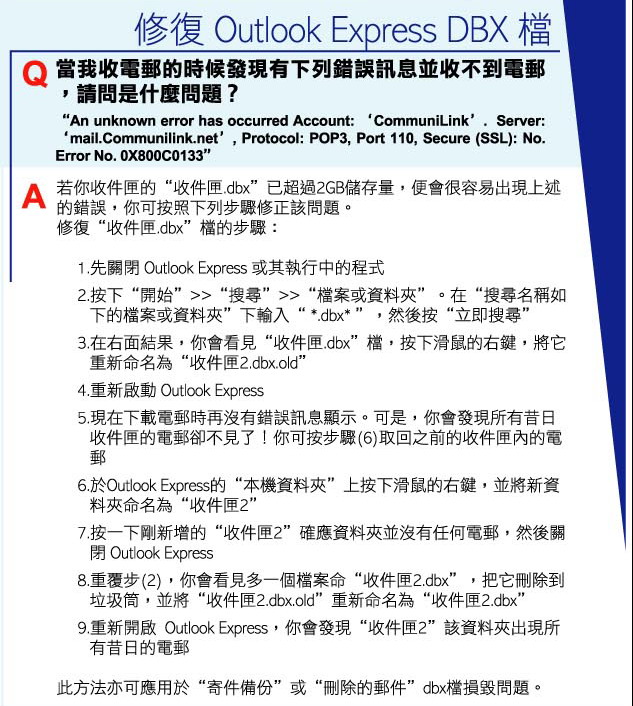
如何壓縮郵件?
到「檔案」,選「資料夾」,選「壓縮所有資料夾」,如果在壓縮之後,收信恢復正常,就代表你的「收件匣」都沒有做保養,例如:收件匣裡總是塞滿了幾百封信、從不分類到其他的郵件匣,也從來不做壓縮,這是很危險的事情,某天遇上信件突然消失的機率就很大。
如何保養Outlook Express?很簡單:
不要讓「收件匣」這一個特殊的資料夾過於龐大。 把收來的信,分門別類移到其他自訂的郵件匣。每當刪除、移動信件之後,就執行「壓縮」。 這是預防資料庫檔案(.dbx檔)內的資料混亂。
錯誤碼: 0x800CCC0E, 0x800CCC0F, 0x8004210B 或 0x80042108
2. 帳號設定錯誤
3. Outlook 中的使用者設定檔損毀
4. POP3 伺服器上的電子郵件項目損毀
5. 您的反病毒軟件軟體的設定不正確
6. 電腦已經移除 Outlook Express,或是 Outlook Express 的安裝已經損毀
7. 個人防火牆軟體的設定不正確
2. 確認您的帳戶設定
帳戶設定一般為:
POP3: mail.yourdomainname.com
SMTP: smtp.yourdomainname.com
或您互聯網服務供應商的 SMTP
4. 在Outlook中重新設置電子郵件帳戶
錯誤碼: 0x800CCC6A
’mail.yourdomain.com’, 伺服器: ’mail.yourdomain.com’, 通訊協定: SMTP,
伺服器回應: 騛 timeout (#4.4.2)’, 連接埠: 25, 安全(SSL): 否,
伺服器錯誤: 451, 錯誤碼: 0x800CCC6A
-
在同一OUTLOOK內有相同電郵帳戶
-
閣下的網絡供應商拒絶閣下使用其他供應商的 SMTP25
-
電郵伺服在繁忙狀態
-
把其中一個相同的帳戶刪除,然後重新啟動
-
使用閣下提供的SMTP或向我們申請另一端口的SMTP
-
我們技術部己正在解決伺服器繁忙的問題
如閣下的郵箱還不能在十五至二十分鐘後回復正常
請與我們技術部聯絡 29980833
錯誤碼: 0x8004060C
如果您為了避免檔案損毀而修改 Outlook 2002,將個人資料夾 (.pst) 和離線資料夾 (.ost) 檔案的大小,限制在 2 GB 以內,這時候就會發生郵件停止傳遞的問題,但您也不會收到錯誤訊息,指出原因所在。
更新Microsoft office xp最新版的服務套件(SERVICE PACK)
http://support.microsoft.com/?kbid=304863
錯誤碼: 0x800CCC90 或 0x800CCC18
帳戶:’Company POP3 Server Accnt’,
伺服器:’server.company.com’,
通訊協定:POP3,
伺服器回應:-ERR The AUTH protocol exchange was canceled by the client (錯誤:用戶端已取消驗證通訊協定交換),連接埠:110, 安全(SSL):否, 伺服器錯誤:0x800CCC90, 錯誤碼:0x800ccc18
如 Outlook Express:
-
選擇工具
-
選擇帳戶
-
選擇閣下的電郵帳,然後點擊內容
-
選擇伺服器頁
-
在使用安全密碼驗證登入的方格上取消打勾

錯誤碼: 0x800CCC1A
徵狀:
發生不明的錯誤,. 請儲存現行的任何工作,並重新啟動此程式。.
客戶端的防毒軟件不支援SSL
關閉防毒軟件中電郵的部份,重新啟動 Outlook / Outlook Express
或
在電郵客戶端取消SSL設定
打開 Outlook Express
選擇工具
選擇帳戶
選擇閣下的電郵帳,然後點擊內容
選擇進階頁
OUTLOOK:
(pop3 ’ ’: POP 3 伺服器 ’ ’,: 帳戶,
錯誤數目: 0x
可能原因:
解決方法:

錯誤碼: 0x800420C8
在同一電郵用戶端 ( 如: OUTLOOK) 內有兩個或以上相同的帳戶或Outbox.dbx檔已損毀
錯誤碼: 0x800CCC7F
可能原因:
解決方法:
錯誤碼: 0x800CCC79
-
閣下的收件人地址在黑名單上
-
因為 SMTP (外寄) 電子郵件伺服器無法將您識別為授權使用者,所以拒絕您的訊息。
-
聯絡我們的技術支援部,是否可把收件人的地址在黑名單上刪除
-
請在 Outlook Express 點選 全部接收,然後再點選 全部傳送
-
按一下以選取核取方塊是位於外寄郵件伺服器內容在 Outlook Express, 我的伺服器需要驗證

錯誤碼: 0x800CCC6F
出現未知錯誤。 帳戶: ’mail.yourdomain.com’, 伺服器: ’mail.yourdomain.com’, 協議: SMTP, 伺服器回應: 骂 Unwelcome connection rejected.’, 埠: 25, 安全(SSL): 否, 伺服器錯誤: 554, 錯誤號: 0x800CCC6F
可能原因:
-
寄件者曾嘗試發一些己被拒絶的附件 (如 xxxxx.exe 或 xxx.lnk 等)
-
寄件者嘗試發放或轉寄的郵件被認定為可能性極高的垃圾郵件
-
寄件者嘗試發放或轉寄的郵件被認定為是有病毒
-
把附件的名稱重新命名。再重新嘗試。
-
不要再發放或轉寄此電郵及建議重新把電郵內容以新的電郵寄出
-
用防毒軟件掃描閣下的電腦
錯誤碼: 0x800CCC7D
當您有 Outlook 帳號, 是設定成使用 Secure Sockets Layer (SSL) 並嘗試傳送 SMTP 電子郵件訊息, 您可能會收到下列錯誤訊息:
未知的錯誤: 0x800CCC7D
可能原因:
解決方法:
-
打開 Outlook Express
-
選擇工具
-
選擇帳戶
-
選擇閣下的電郵帳,然後點擊內容
-
選擇進階頁
-
取消 SMTP SSL設定

錯誤碼: 0x800ccc0F (中國大陸用戶)
您的伺服器意外地終止連線。可能的原因包括伺服器問題、網路問題或長時間閒置。帳號。account name,伺服器:’server name’,通訊協定:POP3,伺服器回覆:’+OK’,連接埠:110, Secure (SSL):否, 錯誤碼:0x800ccc0f
內往本地至海外或海外至本地的電郵被中國大陸的網絡公司拒絶
在中國大陸的每一個電郵用戶都必需設置加密(SSL)設定
設定完畢後請重新啟動路由器。
注意: 因所有用戶都是用同一IP,如其中一個電郵用戶沒有設置SSL設定,網絡公司是把IP拒絶,會使其他用戶電郵中斷。
錯誤碼: 0x800CCC0D
-
您沒有連線至網際網路或網路
-
帳號設定錯誤
-
DNS伺服器發生故障
-
域名己過期
解決方法:
-
確認您已連線至網際網路,聯絡你的網際網路供應商 (ISP)
-
確認您的電子郵件帳戶資訊和電子郵件伺服器設定在 Outlook 或 Outlook Express 中的設定是否正確POP3: mai.yourdomain.comSMTP: smtp.yourdomain.com 或 你的網際網路供應商提供的SMTP
-
聯絡你DNS的伺服器供應商
-
請向閣下的域名註冊公司續期域名
如何取得電郵管理系統的登入資料?
根據此電郵,閣下可參考以下的步驟 取得 FTP,網站控制台 (WCP) ,及電郵管理系統的登入資料。
POP與IMAP之比較
IMAP為一收取電子郵件的標準協定,屬於客戶-伺服器(Client-Server之協定;伺服器依此協定,替客戶端使用者收取並儲存郵件。
使用者可以僅檢視郵件之發送者及標題,並決定是否下載該郵件。使用者亦可在伺服器上建立並操作檔案夾folder)或信箱、刪除郵件等
開啟信箱時,只是下載信頭(message headers)部分而已,故不會佔用使用者電腦端的硬碟空間。
IMAP可以從數個不同的地點連線,所讀取的信件仍為同一份置於伺服器上的信箱。
POP為另一較不複雜的接收電子郵件之標準協定,亦屬一客戶-伺服協定,伺服器依此協定替客戶端的使用者收取並暫存郵件,當使用者檢查在伺服器上的郵件信箱時,即下載郵件。
通常開啟信箱之後,信件即全部被下載儲存於電腦上,佔用電腦的硬碟空空間;而伺服器上並不保留信件備份,以免信件一直累積,造成伺服器上的信箱爆滿。因此需自行指定是否需要儲存信件於伺服器上。
POP從不同的地點連線時,無法使各地點所擁有的信箱均一致同步,出現在 A 電腦上的信件,便不再出現於 B 電腦上。
什麼是電郵管理員?
通過電郵管理員,管理人能夠增加電郵帳號,建立自動傳送及自動回覆等等

當我在電郵管理系統(Email Manager)新增電郵時,它都失敗及顯示電郵地址已經存在,但我沒有在我的電郵表單上看到新增的電郵

為什麼我在 Outlook 或Outlook Express 收取電郵時不斷要求我輸入密碼

如何在 Mac 設定電郵地址?
Mac OS X 10.4 以上版本的設置:
- 打開 Mail。
- 從 郵件 功能表中選擇 預置。如果您還沒有設置任何帳戶,那麼將會出現 “郵件設置” 視窗,您可以跳到步驟 7。
- 按一下 郵件預置 視窗中的 帳戶 圖示。
- 按一下 創建帳戶。
- 從彈出功能表中選擇正確的帳戶類型。(POP 或 IMAP)
- 在 描述 空白域中,鍵入您想要用來標識該帳戶的名稱。該名稱將會出現在您的帳戶列表中。
- 鍵入其他資訊完成其餘的空白域。帳戶的名稱必需是完整的電郵地址。伺服器名是 “mail.yourdomain.com” 和 “smtp.yourdomain.com” 或互聯網服務提供商的 SMTP。
- 如果需要,按一下 帳戶選項 選項卡來更帳戶的預設設定。
- 完成後按一下 確定。
- 對於您想設置的其他帳戶重新以上步驟。
電郵轉寄並備份
每個郵箱中都有電郵轉寄功能,若您使用這個功能,那麽當電郵寄至username@yourDomain 時系統便會自動把它轉寄至您所設定的另外一個電郵地址如您的Hotmail 或者Yahoo!郵箱中,同時您也可以在您原有帳號中保留副本。
根據以下步驟轉寄您的電郵至另一地址並且在原帳號内保留副本。


每一封電郵的最大容量是多少?
我們的網上電郵 : 每一封的最大接收及發送上限是100MB。
所有電郵及寄存計劃 : 每一封最大接收上限是100MB 。
|
網上電郵
|
最大接收上限(MB)
|
最大發送上限(MB)
|
|
經濟級電郵
實用級電郵
雲端超值電郵 雲端基本電郵 超值寄存
基本寄存 雲端入門寄存 雲端實用寄存 |
100 |
100 |
|
商用級電郵或以上
精選寄存或以上 雲端精選電郵或以上
雲端商務寄存或以上 數據庫寄存 |
100 |
100 |
|
電郵軟件 (如Outlook)
|
最大接收上限(MB)
|
最大發送上限(MB)
|
|
|
經濟級電郵
實用級電郵
雲端超值電郵 雲端基本電郵 超值寄存
基本寄存
雲端入門寄存 雲端實用寄存 |
使用其他SMTP
|
100 |
視乎該供應商而定
|
|
商用級電郵或以上
精選寄存或以上
雲端精選電郵或以上
雲端商務寄存或以上 數據庫寄存
|
使用我們的SMTP
|
100 |
100 |
|
商用級電郵或以上
精選寄存或以上
雲端精選電郵或以上
雲端商務寄存或以上 數據庫寄存
|
使用其他SMTP
|
100 |
視乎該供應商而定
|
什麼是 "自動回郵" ?如何設定?
假如你啟動電郵帳號的自動回郵功能,所有發電郵至該電郵地址的寄件者會自動收到一封由系統發出的回覆電郵,說明收件者已收到發信者的電郵。
管理員可透個下列步驟設定自動回郵:
登入「網上電郵管理員」後,選擇 "主選單" 下的 "電郵地址"。

在需要啟動自動回郵功能的電郵地址右邊按"改動"按鈕。

於設定畫面鍵入新密碼再按"最新設定"(Modify User)便完成。

若忘記電郵地址的密碼,該怎麼辦?
登入「網上電郵管理員」後,選擇 "主選單" 下的 "電郵地址" 。

選擇需重設密碼的電郵地址,再按改動按鈕 "改動" 。

輸入兩次新密碼,便成功重設密碼。

如何創建一個虛擬郵箱並設置轉寄?
例如轉寄 [email protected]到 [email protected]
1. 點擊「新增電郵轉發」


虛擬郵箱帳號 [email protected]將不會收到任何電郵,電郵將轉寄至目的地 [email protected]。
如果兩個郵箱都需要收到電郵,那?請依照 電郵轉寄並備份的指示進行操作。
我的寄存服務支持 PHP 的什麼版本?
我們有不同的伺服器支持 PHP4 或 PHP5,閣下可在網站管理系統(WCP)中查看版本
1. 登錄網站管理系統
設置閣下的 phpinfo() 在網站上
http://yourdomain.com/phpfile.php


例如: http://wcpdemo.com/phpfile.php
為何我的網頁需要附加網站服務?
為什麼我不能瀏覽我的網頁?
有三大原因﹕
1. 如您的域名是從別的公司轉移至 CommuniLink,在域名轉移後的兩、三日內可能會十分不穩定,如看見舊伺服器的內容、有時電郵收不到,這與你完全轉移域名的成效有關。故此,您要稍待兩、三天才能回覆正常。
2. 您的域名已過期,您可透過 WHOIS 搜查來查詢您的域名狀況。
3. 您的域名名稱伺服器不正確,請聯絡我們的技術支援部作深入調查。(電郵至﹕[email protected]或 致電﹕29980833)
為什麼我的Outlook Express不停嘗試發送郵件,但寄件箱中顯示為空的呢?
首先檢查寄件匣。點擊寄件匣,之後到檢視內選目前檢視,並確保它設置為"顯示所有郵件"。同時,請確認“顯示回復我的郵件”是不檢查。如果你想再看看你的未發送的郵件可以正常刪除,你應該點選檔案->資料夾->壓縮
如果現在顯示的設定是正確,"Outbox.dbx"的檔案已損毀。這可能是由於防病毒程序掃描傳出的電子郵件。如果你的電腦已經防毒系統在背景執行,這種掃描是沒有必要,所以請停止所有郵件的掃描以避免將來的影響。要修復發件箱,請關閉 Outlook Express和刪除"Outbox.dbx"在您的存儲文件夾。當您重新打開 Outlook Express,新的寄件匣會自動創建。
CGI 程式的絕對路徑
我的 PHP 程式不能運作
如我忘記域名的登入名稱及密碼,而申請人的電郵地址已不再生效,可以怎樣?
如何申請域名?
域名可在任何一間認可的域名註冊公司作申請。
申請者需要提供聯絡人及技術員之電郵地址等等作域名管理之用。
閣下如申請域名,可透過 CommuniLink 網上申請或電郵至客戶服務部 [email protected]。
我們的客戶服務主任將聯絡閣下作域名核對申請。
什麼是域名轉址服務?
透過域名轉址服務工具,閣下可設置網站到指定的另一網址。
- 當瀏覽者瀏覽您的網站 http://yourdomain.com
- 網頁將自動轉到您指定的另一網址
- 而工具列上所顯示的網址將只是 http://yourdomain.com
如何設置域名轉址服務?
根據此電郵,閣下可取得域名轉址服務的登入資料。

1. 登入域名轉址管理系統

2. 在 Domain 欄填寫目的地的網址
如﹕http://communilink.net
在 Title 欄填寫閣下網站的標題
如﹕Welcom to MyDomain.com

3. 按後 Modify 按鈕,域名轉址確認將會顯示

4. 可在瀏覽器上填寫閣下的網址作測試

如何更改域名轉址服務的密碼?


3. 按 Change Password 按鈕
如何域名續期?
如您的域名不是經由CommuniLink註冊,請聯絡您的域名註冊商作域名續期/續費。
域名經由CommuniLink註冊,請按以下作續期/續費:
-
.hk的域名,請將續期款項直接給與香港域名註冊有限公司HKDNR,http://www.hkdnr.net.hk。在域名到期前,HKDNR將以電郵形式寄帳單至域名註冊人。如您的域名將接近到期日,但還未收到通知,請即聯絡香港域名註冊有限公司 (電:23191313)。
-
其他域名在域名到期前一至兩個月,CommuniLink將電郵帳單至域名註冊人。請按帳單指示作域名續期/續費。
-
如您想作數年域名續期/續費,請聯絡我們的客戶服務主任 (電:29980808)。
-
如作網上信用卡付款,請瀏覽: https://secure.communilink.net/payment/
注意: 在域名三十天到期前作續期/續費以確保域名服務不會受到影響及能夠順利續期。
如何取消域名註冊申請?
如何修改域名管理聯絡人資料?


轉移域名註冊商後,域名到期日將有什麼改變?
為什麼我的域名是在鎖定狀態?
為防止域名在沒有通知申請者的情狀下轉移域名註冊商,許多的註冊商允許申請者或代辦註冊公司把域名設置為鎖定狀態。如閣下需要取消鎖定狀態,可聯絡您的域名註冊商作出協助。有些域名註冊公司提供域名管理網頁,申請者可自行改動。
- 域名即將在三十天內到期
- 域名完成申請或轉移域名註冊商的六十天內
- 域名在費用或其他事上存在爭異
我已申請轉移域名註冊商,為什麼我的域名還是在原來的註冊商?
申請步驟如下:
-
我們的註冊商將以電郵形式發送同意書給域名管理人。
-
域名管理人需按電郵同意書指示,以作批准轉移域名註冊商。所以,請域名管理人檢查郵箱。
-
完成批准步驟以後,申請要求將以電郵形式發送給原來的註冊商,原來的註冊商有權作同意或拒絕,或再發電郵給域名管理人作核對。如原來的註冊商沒有回應或同意申請要求,域名大約在十天後轉移到 的域名註冊商。
以下是其他拒絕申請的原因:
-
域名即將在三十天內到期
-
域名完成申請或轉移域名註冊商六十天內
-
域名在費用或其他事上存在爭異
-
域名已過期
-
域名被原來的註冊商設定為鎖定狀態
如何在CommuniLink取回域名授權碼?
域名授權碼於一個工作天內電郵至WHOIS域名管理人的信箱地址。
如域名管理者的電郵己不合用,請問如何取回域名授權密碼?
什麼是域名授權密碼 (EPP code 或 Authorization code)﹖
註冊商將在域名註冊是分配授權密碼於每一個域名。這包括了.com、 .org、.info 和.biz等。
域名轉移必須提供授權密碼以進行轉移。如果閣下沒有授權密碼﹐請向現有註冊商索取。
如何從 CommuniLink 的域名註冊商轉移到其他註冊商?
這是由新的域名註冊商作出申請,但您可電郵至技術支援部 [email protected] 索取轉移域名註冊商的受權碼。
注意﹕轉移域名註冊商需時大約十個工作天,以及域名到期三十天內也不能作轉移域名註冊商。
什麼是誤郵退回?
因現在垃圾電郵太多,我們不建議啟動此郵箱。
閣下可選擇下方三項建議:
設定誤郵自動刪除
如何取消誤郵郵箱?
-
登錄電郵管理員
-
按一下電郵地址
-
你會看到有一紅點在某個郵箱的右邊,這是誤郵郵箱
-
在下方按一下設定誤郵為退回
-
右上方誤郵設定將更改為退回
如何重置電郵密碼以及更改電郵配額? (由電郵管理員設置)

2.在需要修改的電郵帳號右邊點擊「改動」按鈕。

(如您希望郵箱無配額限制請輸入「NOQUOTA」。)

4.點擊「修改用戶」按鈕完成設定。
5.當您成功設定後,您將會看到以下的訊息。
如何設置自動回覆或休假信息? (由電郵管理員設置)
1. 在主選單下點擊「電郵地址」


你們提供防垃圾郵件服務嗎?
CommuniLink 免費提供基本防垃圾郵件服務給所有參加網站寄存服務的客户。此系統掃瞄準確度為50%。
此外,我們還有加強版的防垃圾電郵控制平台(Spam Controller),此系統掃瞄準確度為90%以上。
我接收到很多垃圾郵件,Communilink 是否把我的電郵地址公開?
那些垃圾郵件發送者 Spammer 怎樣取得我的電郵地址?
為何我所收的垃圾郵件中,收件者或副本的欄位找不到我的電郵地址?
垃圾郵件發放者 (Spammer) 可把不同的電郵地址放在加密副本(BCC)中來隱藏所有收集的電郵。
我沒有發過郵件給某某人,為何我會收到這麼多退信?
如何防止垃圾郵件?
如閣下不斷地過濾垃圾郵件的關鍵字詞,閣下可能把正常的郵件也過濾掉。
一些防垃圾郵件的提議:
-
不要把閣下真實、個人或常用的電郵地址放在閣下的網頁上或新聞組等媒體上,如您必需提供電郵聯絡資料,請填上 yahoo、gmail 等帳戶
-
不要除意把閣下的電郵地址在不信任的網站上作任何有關申情
-
自行安裝防垃圾郵件軟件或申情防止垃圾郵件服務,請聯絡我們的客戶服務部或瀏覽以下網址。http://www.communilink.net/spam_controller.php?p=58&name=spam_controller&lang=big5
為什麼我的郵箱會收到廣告(垃圾)郵件?
聯通國際為您提供免費的基本防垃圾郵件功能,它能夠過濾大約50 %的垃圾郵件。
為了更有效地減少垃圾郵件,我們建議您安裝一些反垃圾郵件軟件或使用我們的垃圾電郵控制平台(Spam Controller),它可以過濾超過90 %的垃圾郵件。想了解更多關於此項服務,請訪問http://www.communilink.net/p58-en spam_controller.html或致電客服熱線2998-0808
如想了解更多關於垃圾郵件的問題,請訪問:
http://www.infosec.gov.hk/tc_chi/yourself/soans.html
如我介紹給別人及他們參加你的服務,我會獲得優惠嗎?
Spam Controller 的網址是什麼?怎麼取得我的密碼?
當設定閣下域名的 Spam Controller 後,以上的資料將電郵至域名管理員。
訪客計數器程式例子
2. 點擊免費程式,再點擊訪客計數器

3. 閣下可點擊概覽閱讀訪客計數器資訊及在左上角點擊 設定
4. 點擊 安裝

5. 按照 WCP 的指示,在您的網頁建立計數器


表單處理程式例子
我們的網站管理平台 (WCP) 中的程式例子只適合Unix 網頁寄存用戶使用。


電子賀卡程式例子
我們的網站管理平台 (WCP) 中的程式例子只適合Unix 網頁寄存用戶使用。


時間及時鐘程式例子
我們的網站管理平台 (WCP) 中的程式例子只適合Unix 網頁寄存用戶使用。


Discuz 討論區程式例子
我們的網站管理平台 (WCP) 中的程式例子只適合Unix 網頁寄存用戶使用。安裝用戶討論區程式,用戶需要有MySQL 數據庫。
7. 運行程式路徑顯示在網頁的下方,閣下更可參考提示作轉換語言。


如何使用 PHP程式上載文件?
閣下可在 PHP Documentation中的例子 #1使用 PHP程式上載文件。
因 CommuniLink 不允許匿名 FTP 帳戶,如閣下沒有附加 FTP 帳戶,這是唯一的方法讓其他用戶上載文件到你的FTP伺服器上
我的域名A&MX記錄是什麼?
如您的域名是用別的公司名稱伺服器 (DNS record),但您希望採用 CommuniLink 的電郵 或 網站寄存服務,請聯絡我們的技術支援部提供有關您的域名A&MX記錄給您,以及聯絡您的域名名稱伺服器公司更改DNS記錄。
如何修改域名伺服器?
-
登錄域名管理系統


如何關閉傳出/傳入電子郵件掃描?
-
啟動 Norton AntiVirus 。如果 Norton AntiVirus 是作為 Norton SystemWorks 或 Norton Internet Security 的一部分安裝的,則啟動此程式。
-
單擊 選項。
-
如果出現功能表,則單擊 Norton AntiVirus 。
-
在左窗格中,單擊 電子郵件。
-
在右窗格中,取消選中 掃描傳入/傳出的電子郵件。
-
單擊 確定。
-
如果出現 防護警報,則在下拉功能表上,單擊 永久,然後單擊 確定。
-
退出 Norton AntiVirus 。
在Widows Vista中 如何停用諾頓防毒軟件 (Norton Anti-virus) 的寄出或寄入電子郵件掃描功能?
8. 關閉諾頓。
我的網上電郵網站?
閣下可到電郵網站﹕http://weboffice.com.hk , 填寫閣下完整的電郵地址及密碼作登陸。
我參加了垃圾電郵控制平台這個服務,為什麼當我發電郵給同事的時候,亦會被視作為垃圾郵件? 究竟是有什麼問題嗎?
為何我不能在網上電郵系統 (Webmail)上刪除我的郵件?
當閣下的郵箱已滿或接近滿額時,在刪除郵件中遇到以下的錯誤訊息
「從信件匣 "收件匣" 刪除郵件時發生錯誤.伺服器回應: [ALERT] You exceeded your mail quota.」
1. 把垃圾箱的郵件清除
2. 下載郵件到閣下的電郵用戶軟件,例如 Outlook
3. 在電郵管理系統 (Email Manager) 把電郵地址容量空間加大
4. 電郵至技術部 (support@communilink.net) 把閣下的電郵一次過刪除,
注意:CommuniLink只可一次過刪除收件匣內所有郵件,而不可把電郵選擇性地刪除)請在電郵中提供用戶名稱、密碼及資料匣名稱。
由於刪除的郵件會先複製一份到垃圾箱以作為後備,然後再在收件匣中刪除。因此,如閣下的郵箱沒有足夠空間作電郵複製,錯誤訊息將會顯示。
要解決上述問題,您可以選擇下列其中一個辦法:
怎樣查閱我的域名網站流量?
-
登錄網站管理平台(WCP)
例如:http://wcp.wcpdemo.com
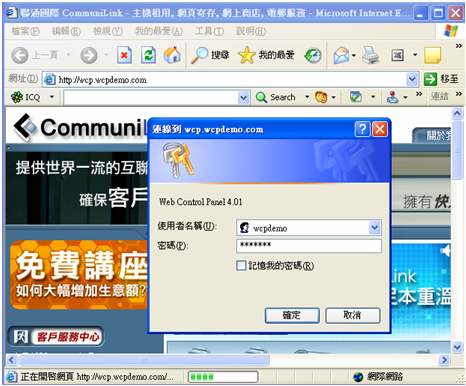

資料每日24小時更新一次。閣下或可按 網站統計查閣每日的網站流量記錄。
當我的網站超出流量限制時,可以怎樣辦?
如閣下的網站流量超出限制,(100MB)或以上,我們的客戶服務部將會電郵及郵寄帳單給閣下。閣下可聯絡客戶服務部增加網站流量或可到網站管理平台 (WCP) 關閉你的網站。
當這個關閉網站的設定啟動時,如網站流量超出限制,每晚系統進行更新後,網站即關閉
1. 登錄網站管理平台(WCP)
例如:http://wcp.wcpdemo.com

2. 按下 帳戶資料 及 帳戶概覽
在現時的『頻寬超額自動停站』設定,按下 啟動。
注意:關閉或啟動網站的設定需二十四小時生效。

什麼是網站管理平台 (WCP)?

如何設定資料夾或網頁密碼保護?
如要使用此設定,閣下必需使用UNIX寄存服務。
請按以下步驟設置:
1. 登錄網站管理介面(WCP) 例如: http://wcp.wcpdemo.com

請確定閣下沒有拒絕快顯視窗


接著閣下需在下方填上 用戶名稱及 密碼


例如 http://wcpdemo.com/testprotect
填上用戶名稱及密碼後,閣下可概覽網站

怎樣在我的ASP網頁上顯示中文?

我的網頁連接不到MS ACCESS數據庫
請電郵至 [email protected] ,主旨為 要求檔案寫入的權限: yourdomain.com
電郵中請提供閣下FTP帳戶登入資料及資料夾或檔案的路徑。
在辦工時間內閣下應可在一小時內收到電郵回覆及已更新權限。
支持 JMail 嗎?
更多資料,請瀏覽 JMail Website
====================================
Set JMail = Server.CreateObject("JMail.SMTPMail")
JMail.ServerAddress = "www.YourDomain.com"
JMail.Sender = "[email protected]"
JMail.Subject = "JMail Sample"
JMail.AddRecipient "[email protected]"
JMail.body = "This is a sample message sent with JMail."
JMail.Execute
例子二: 指定 SMTP 伺服器和登入用戶+密碼
====================================
set msg = Server.CreateOBject( "JMail.Message" )
msg.Logging = true
msg.silent = true
msg.From = "[email protected]"
msg.FromName = "My Realname"
msg.AddRecipient "[email protected]", "His Name"
msg.AddRecipient "[email protected]"
msg.Subject = "How you doin?"
msg.Body = "Hello Jim" & vbCrLf & vbCrLf & "How’s it going? ..."
if not msg.Send("user%domain.com:password@smtp.isp.com" ) then
Response.write msg.log
else
Response.write "Message sent succesfully!"
end if
你們支援CGI嗎?
CGI 應在哪兒執行?
而 Windows 主機,CGI 檔案可以放置在 CGI-BIN資料夾 , 不要設定權限。
為什麼我的CGI不能運作?
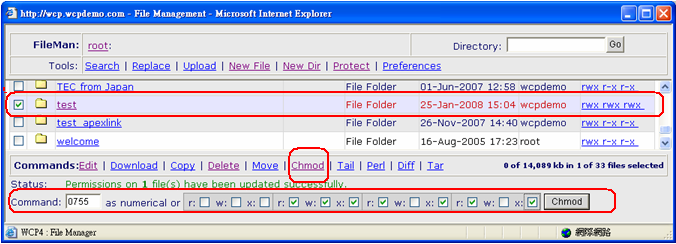
為安全起見,你的 CGI 檔案需上載到 public_html/cgi-bin 資料夾內,並且需要設此資料夾權限為 755。
如何chmod 我的檔案?
透過網站管理系統
注意: 請不要在最頭的三個空格打勾或在數字列上填寫數字0排在最先
我是CGI新手
如閣下想再深入研究或用更多功能,請參考書本或在網上尋求協助,以下一些網頁作參考。
為什麼我需chmod 我的檔案?
的權根,如文件可給擁有者作讀寫及執行。
如閣下要執行 CGI 程式,這個命令是不可缺少的。那權根必需設定在執行檔及整個資料夾都要有執行及讀的權根, 及擁有者必需設有執行及讀寫權根。
如何把我的 MySQL 轉儲資料(dumpfile) 輸入我的數據庫?
當閣下完成轉儲資料 (dumpfile) 到一檔案如 dbname.sql
閣下可把此檔案上載至 FTP 伺服器的根目錄 (/)。
完成上載以後請在命令提示字元用 Telnet 模式 。
-
telnet 閣下的 FTP 主機地扯 IP如 telnet ftp.wcpdemo.com
-
填上閣下的 FTP 登錄資料
-
輸入 mysql -p dbname < /home/username/dbname.sql
例如:mysql -p wcpdemo01 < /home/wcpdemo/dbname.sql數據庫名稱: wcpdemo01用戶名稱: wcpdemo轉儲資料(dump file): dbname.sql
以上例子的資料,請取代 dbname 為 閣下的數據庫名稱 及 dbname.sql 為閣下的轉儲資料 (dump file) 。
怎樣取得數據庫MySQL的資料?

如我不用網站管理平台 (WCP),怎樣輸入我現有的數據庫?
-
在 客戶服務中心 CS Center 取得 數據庫 (MySQL) 的資料
-
把你的數據庫檔案例如:wcpdemo01.sql 上載至閣下的 FTP 帳戶內
-
在命令提示字元 (DOS Mode) 輸入 telnet ftp.yourdomain.com
或如閣下的域名還未轉移到 CommuniLink,則閣下會收到一封
電郵名為 "Update DNS" 閣下可在電郵中找到 FTP IP (yourhostingIP)
請在命令提示字元輸入 telnet yourhostingIP
例如:telnet ftp.wcpdemoc.om或 telnet 203.124.10.90 -
登錄閣下的 FTP 帳戶後,請輸入
mysql -p wcpdemo01 < /home/wcpdemo/wcpdemo01.sql -
輸入數據庫密碼
-
數據庫成功輸入
可以作遠端連接我的 MySQL 數據庫嗎?
如何連接我的 MySQL 數據庫?
首先,請確認您的服務包括 MySQL 數據庫。我們的 UNIX 精選寄存服務或以上支持 MySQL 數庫。
以下一些數據庫登入資料例子,這些資料可透過 客戶服務中心 (CS Center)查閱。
主機名稱 (Hostname): localhost
登入名稱 (Username): wcpdemo
密碼 (Password): xxxx
數據庫名稱 (Database Name): wcpdemo01
你們支援MYSQL5嗎?
如閣下需要由現在的 MYSQL4.0 轉到 MYSQL5,請聯絡我們的客戶服務部 。
注意: MYSQL 4.0 和 MYSQL5.0有較大的差別,請確認你的程式是否適合版本5.0。
如何查閱數據庫容量?
注意:帳戶概覽中的用量每二十四小時更新一次
我的PHP程式可否運行定期執行工作 (cronjob)?
當完成服務設定後,閣下可透過網站管理系統 (WCP)增加定期執行工作。
注意:此服務不適用於濫發電郵的設定,而客戶所執行之工作不能對伺候器的穩定構成影響。
你們提供PHP程式嗎?
我的 PHP 程式不能運作
你們的Unix 平台可否支援 wget 或 Lynx ?
為什麼我上載到 FTP 伺服器上的檔案全是 0 位元 (Bytes)?
-
如閣下每次上載檔案至 FTP 都變成空檔案,那通常是閣下電腦上的防火牆引致,閣下可更改防火牆設定為接受 FTP 連接或關閉防火牆,再重新嘗試。
-
如只是這次不能上載,閣下的 FTP 容量可能已滿,請刪除一些檔案或資料夾,再重新嘗試。
如何新增附加FTP帳號? (UNIX寄存服務計劃的用戶)

3. 請詳閱 說明 及 重要規則
4. 在左上角點擊 設定
5. 輸入附加 FTP 的帳號名稱及密碼
此外,請輸入 FTP 帳號的銷定目錄
例如:/public_html/filename 或 /filename
注意:銷定目錄: 是該附加 FTP 帳號的活動範圍,請參考使用說明了解詳細資料

6. 銷定目錄將自動新增至閣下的 FTP 帳號
如要更改附加 FTP 帳號的密碼或銷定目錄,請點擊 修改/刪除

7. 附加 FTP 伺服器名稱是 ftp1.wcpdemo.com
主 FTP 帳號及附加 FTP 帳號伺服器名稱不同,這是常犯的錯誤。請檢查必需是 ftp1.wcpdemo.com 而不是 ftp.wcpdemo.com.
如何修改FTP 的密碼 ? (UNIX寄存服務計劃的用戶)
以下步驟僅適用於 UNIX 服務計劃
3. 點擊 更改 FTP 密碼
1. 登錄網站管理系統(WCP)
http://wcp.yourdomain.com
例如: ttp://wcp.wcpdemo.com
2. 點擊 帳戶資料 ,再點擊 更改密碼
如您忘記了現時FTP的密碼,請電郵至 [email protected] 及
提供您的 網上客戶服務中心 (CS Center) 密碼,我們的技術員將盡 快為您重設密碼
5. 點擊 重設
注意:在更改密碼前請先閱讀網站管理系統的更改密碼指引
如何取得FTP的登入資料?
你們能建議一些FTP軟件給我嗎 ?
我的 FTP 突然終斷連線
請按以下試驗是否能 FTP 再次連線
- 請更改FTP為被動模式 (passive mode)
-
請檢查閣下的防火牆設定是否已接受 FTP連接,提意重新啟動防火或完全關閉後及再嘗試
-
嘗試在同一網絡用不同電腦再次登錄
-
嘗試在不同網絡的地方再次登錄
-
開啟命令提示字元,輸入
ping ftp.yourdomain.comtracert ftp.yourdomain.com
例如:ping ftp.wcpdemo.comtracert ftp.wcpdemo.com
什麼是FTP?
閣下可以利用FTP工具或IE傳送你的網頁及檔案到聯通國際的FTP伺服器
支援 Frontpage上載嗎?
網站統計分析內的名辭是什麼意思? 例如參觀者或參觀次數
什麼是網站訪客統計的參觀者?
但在同一個小時內,訪問多個網頁數,都只記錄為參觀者一次。
網站訪客統計術語的詳細說明,閣下可透過以下網站查看 (英文為準)
http://awstats.sourceforge.net/docs/awstats_glossary.html
什麼是網站訪客統計的參觀次數?
在一個小時內,一個獨立IP的多次訪問只製造一個參觀次數,而一個參觀次數可製造多個網頁數記錄。
http://awstats.sourceforge.net/docs/awstats_glossary.html
如何概覽我的網站訪客統計? (選用Unix寄存服務)
如閣下選用Unix寄存服務,請按以下步驟概覽網站訪客統計


http://awstats.sourceforge.net/docs/awstats_glossary.html
如何概覽我的網站訪客統計? (選用Window 寄存服務)
選用 Window 寄存服務的用戶
網站訪客統計將在兩個工作天內完成及以電郵通知至管理者
什麼是產品分類的層數? 可以怎樣設定?
設定產品分類
什麼是產品分類的層數?
新增產品時需選擇產品屬於的分類。閣下可將所有產品劃分為不同的分類,再將每個分類再劃分至第 2 層或第 3 層的分類。
請注意:系統設定後,閣下必須將每個產品分類劃分至自選的層數才能新增產品。
(例如:選擇 3 層的產品分類,必須將每個分類劃分至第 3 層分類才能新增產品。)

管理位置: 產品管理 - 分類設定
每個分類都可以上載圖片、選擇顯示次序及設定狀態。
|
圖片 |
| 圖片檔案支援 JPG 格式 |
|
排列次序 |
| 輸入數字於此欄位,系統便會由小至大排列分類。 |
|
狀態 |
| 除了可選擇啟動或不啟動外,更可設置“只限會員”讓會員登入後才能瀏覽。 |

|
管理『產品分類』 |
管理位置: 產品管理 - 分類設定一覽表
於“分類設定一覽表”內選擇適當的欄位,按右方的按鈕選擇 “  修改” 或“
 刪除”。
或
管理位置: 產品瀏覽
如欲修改分類資料,可於內文管理介面內,在該段文章的標題旁邊按 “ e 修改 ” 或 “ d 刪除 ” 文章。

新增產品前有什縻位置需要設定?
加入產品前的設定
在新增產品前,商店管理員必須預先設定下列 4 個項目。
- 設定產品圖片的尺寸
- 上載產品圖片的水印(附加增值服務)
- 設定系統幣值
-
設定產品價格的小數點形式
| (1) 設定產品圖片的尺寸』 |


如何設定產品排列及顯示的款式?
設定產品的顯示方式及款式
商店管理員可隨時透過管理介面選擇產品排列格式及產品瀏覽版面的款式,讓訪客有耳目一新的感覺。


使用POP3 下載郵件時如何選擇把郵件保留在郵件伺服器上?


如何關閉 NOD 的電子郵件掃描?


在 Spam Controller 如何設定白名單?

4. 閣下如要刪除白名單的電郵地址,可在那電郵的右邊按一下刪除
注意: 白名單需大約 24 小時在系統更新
基本防垃圾郵件系統在用戶端是沒有任何設定
可以在刪除電郵帳戶後繼續收到寄給該電郵地址的郵件嗎?


4. 點擊「確認刪除」完成刪除。


我已寄出的信一直留在寄件匣中,Outlook Express 不斷重複寄此信?該怎麼辦呢?
應該是 寄件匣.dbx 或 寄件備份.dbx 這兩個檔案其中有一個損壞的關係,由於資料庫損壞,所以信件沒有辦法從 寄件匣 自動轉移到 寄件備份 ,把它們刪除後就可以解決這個現象。
因為 寄件匣.dbx、寄件備份.dbx 都是 Outlook Express的系統檔案之一,所以當 Outlook Express 發現找不到這兩個檔案時,便會自動重生 建立,所以利用刪除檔案的方式來解決這個問題,刪除掉這兩個檔案並不會有不良的影響。
不過,在刪除之前,請先了解以下兩點:
- Outlook Express 的 dbx 郵件檔在 Windows 2000、XP 之下,都是隱藏檔。
所以建議你將檔案總管顯示系統檔與隱藏檔的功能開啟,才能看得見它們。(到工具>>資料夾選項>>檢視去設定)
同時,若想自己搜尋 dbx 的話,也記得要把搜尋進階裡的「搜尋系統資料夾、隱藏檔及資料夾」勾選起來。
- 刪除 寄件備份.dbx 之後,寄件備份 裡的所有信件都會消失。 如果有需要保留的信件,請先備份(將信件以拖曳方式拉到其他自訂的郵件匣即可)
步驟:
兩種方法,若方法一種無效,再試方法二。
方法一:
點選 檔案 >> 資料夾 >> 壓縮所有資料夾。
方法二:
在路徑的方框裡按滑鼠右鍵,選 全選 ,再按一次右鍵,選 複製。(目的是把難記的路徑複製下來)
關閉 Outlook Express(一定要關閉,否則 Outlook Express 會佔著 dbx 檔案不放)
按工作列上的 開始,到 執行。
在 開啟 欄裡,按滑鼠右鍵,選 貼上,先前複製的路徑就整個複製過來了。
按 確定 後,檔案總管即會打開,並進入郵件檔所存放的位置。
同時刪除 寄件匣.dbx、寄件備份.dbx(你也可以先刪除一個,測試後若仍不正常,再刪除另一個)
開啟 Outlook Express 做寄信測試,測試寄出的郵件是否能順利移至寄件備份。
怎樣使用 htaccess 資料夾密碼保護?
1. Telnet 到閣下的 FTP 帳戶
telnet ftp.yourdomain.com
2. 建立一個密碼檔案 執行以下命令
htpasswd -c [檔案名稱] [用戶名稱]
例如: htpasswd -c .htpasswd testpro
3. 接著閣下需填上用戶密碼
如需增加新用戶,可執行以下命令
htpasswd [密碼檔案名稱] [用戶名稱]
例如: htpasswd .htpasswd testpro2
接著閣下需填上新用戶testpro2的密碼
AuthUserFile require valid-user
請把以下檔案放在 testprotect 資料夾內
require valid-user
閣下可透過伺服器的 htpasswd 建立密碼檔案
AuthGroupFile
AuthName
AuthType Basic
如閣下需要保護 public_html 資料夾內的 testprotect 資料夾
AuthUserFile 必需填寫絕對路徑
假設閣下的保護資料夾在 /home/wcpdemo/testprotect 及保護密碼檔案名為 .htpasswd
AuthUserFile /home/wcpdemo/public_html/testprotect/.htpasswd
AuthGroupFile /dev/null
AuthType Basic
AuthName Protected
如何在 Outlook Express 設定電郵帳號?

2. 按新增,然後再按 郵件 開啓網際網絡連線精靈。

3. 在 「顯示名稱」 方塊中,輸入您的名子。

4. 在 「電子郵件地址」 方塊中,輸入您的完整電子郵件地址。(例: [email protected])

5. 填寫電子郵件帳號設定。
在 「內送郵件伺服器 」方塊中,輸入 mail.wcpdemo.com。 (請用您的域名取代wcpdemo.com)
在 「外寄郵件伺服器 (SMTP)」 方塊,輸入smtp.wcpdemo.com 或 您的ISP的外寄郵件伺服器 (用您的域名取代wcpdemo.com)
然後按 下一步。

6. 填寫電子郵件帳號設定。
在 「帳戶名稱」 方塊中,輸入您的完整 電子郵件地址。 (例: [email protected])
在 「密碼」 方塊中,輸入您的電子郵件帳號密碼。(在電郵管理系統設置的密碼)
勾選 「記住密碼」
然後按 下一步。

7. 按 完成。

8. 返回電子郵件帳號設定內容,在伺服器標籤中,勾選 「我的伺服器需要驗證」,然後按套用、確定。
***如使用 ISP的SMTP,請聯絡他們查詢驗證的設定。

可否協助我編寫CGI程式或網頁?
如何阻止網頁瀏覽者看到我資料夾內的檔案記錄?
在 UNIX 伺服器中,閣下在 public_html 內的所有資料夾如沒有 index (首頁),網頁瀏覽者都可經網頁看到資料夾中的儲存檔案及資料夾。
兩種解決方法 :
protect and insert:
2. 增加 .htaccess 檔案至這些資料夾
在 .htaccess 檔案中寫上
Options -Indexes
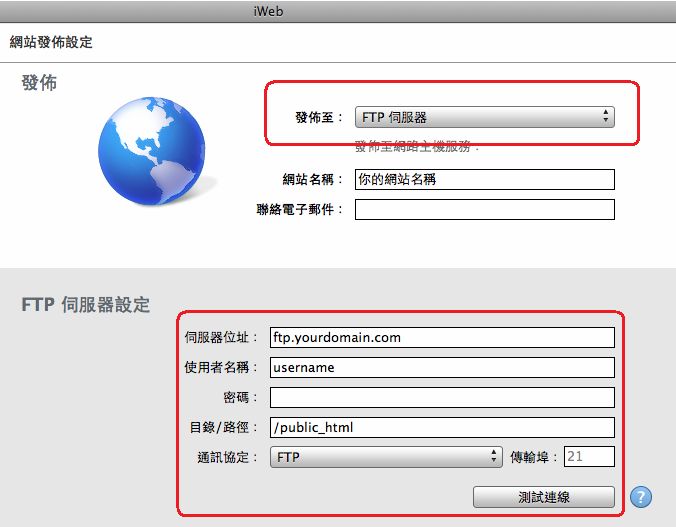
如何使用 iWeb 上載網頁?
1. 點選閣下的網站, 然後選擇發佈至 FTP 伺服器
伺服器位置: 閣下的 FTP 位置, 例如: ftp.wcpdemo.com
使用者名稱: 閣下的FTP 登入名稱, 例如: wcpdemo
密碼: 閣下的FTP密碼
目錄/路徑: /public_html
如何進入命令提示字元?
透過命令提示字元,閣下可作多樣域名聯絡上的測試,例如: ping 、nslookup、 tracert 等等。


如何修改FTP 的密碼? (WINDOWS 寄存服務計劃的用戶)
如何使用 FileZilla 來修改FTP 密碼

Ex: SITE PSWD "adm123" "newadm"

如何修改FTP 的密碼? (UNIX寄存服務計劃的用戶)
以下步驟僅適用於 UNIX 服務計劃
1. 登錄網站管理系統 (WCP)
http://wcp.yourdomain.com
例如: ttp://wcp.wcpdemo.com
2. 點擊 帳戶資料 ,再點擊 更改密碼


如您忘記了現時FTP的密碼,請電郵至 [email protected] 及
提供您的 網上客戶服務中心 (CS Center) 密碼,我們的技術員將盡 快為您重設密碼
5. 點擊 重設
注意:在更改密碼前請先閱讀網站管理系統的更改密碼指引
為什麼我上載到 FTP 伺服器上的檔案全是 0 位元 (Bytes)?
-
如閣下每次上載檔案至 FTP 都變成空檔案,那通常是閣下電腦上的防火牆引致,閣下可更改防火牆設定為接受 FTP 連接或關閉防火牆,再重新嘗試。
-
如只是這次不能上載,閣下的 FTP 容量可能已滿,請刪除一些檔案或資料夾,再重新嘗試。
怎樣取得網站管理平台(WCP) 的登錄資料?
根據此電郵,閣下可參考以下的步驟 取得 FTP,網站管理平台 (WCP) ,及電郵管理系統的登入資料。

如何登錄網站管理平台 (WCP)?

如何查閱我的 FTP 使用容量?


注意:用量記錄每二十四小時更新一次。如空間超額,閣下將不能上載或接收郵件。閣下或可聯絡客戶服務主任(電話: 29980808)增加儲存空間服務。
檔案管理員有什麼功能,怎麼登入?
網上的檔案管理員利用瀏覽器管理你的網站檔案而不需要使用 FTP, Frontpage 及 Shell Account 等。
以下是部分功能:
- 採用 "所見即所得" HTML 編輯器, 如 Frontpage 及 Dreamwaver (只支援 IE6)
- 可以修改, 刪除現有檔案
- 可以更改檔案權限
- 上傳一個或多個檔案, 支援 ASCII 及 Binany 傳送
- 搜索檔案名稱或內文
- 多檔案搜索及取替功能
- 壓縮或解壓功能 (tar.gz)
請按以下步驟登入檔案管理員:

-
按下 網站管理 及 檔案管理員

-
再按 檔案管理員

-
檔案管理員視窗將顯視如下
注意:請不要封鎖快顯視窗

我已更新了我的網頁,為何還顥示舊的資料?
- 請確定閣下的網頁資料是上載 FTP 的 public_html 資料夾內
-
閣下的電腦有先前網頁記憶記錄
- 在 Internet Explorer上按一下工具
- 按一下網際網絡選項
- 按一下設定
- 選擇 每次查閱畫面時
- 按一下確定
- 在 Internet Explorer上按一下工具
- 按一下網際網絡選項
- 按一下刪除檔案
- 在刪除檔案視窗按一下確定
-
在刪除所有離線內容的方格上打勾
-
然後按一下確定
設定不保留網頁記憶
刪除先前網頁記憶
如何建立副域名?

3.可參閱 說明 有關副域名的詳情
4. 在副域名欄填上閣下副域名的名稱及在文件根目錄填上此副域名儲存的路徑,


如何把網站暫時設置為網站建設中(Under Construction)?
閣下可登入FTP 的 public_html 資料夾內,把自己的網站建設中網頁覆蓋原有的網頁,或把完整的網頁上載,新的網頁將可在網站中顯示。
我應該把我的網頁或私人檔案上載到那裡?
如果是其他不公開的檔案, 可直接上載至 FTP, 不需要放入public_html資料夾內。
如我的域名前面沒有www,可否繼續概覽我的網站?
可以。閣下在CommuniLink的網站可透過www或沒有www來概覽。
如我的域名還未轉到 Communilink DNS,怎樣測試我在 Communilink 的網站?
兩種方法:
· 按一下開始
· 選擇控制台
· 按一下網路連線區域連線
· 在一般頁面按一下內容

· 把閣下現在的設定記錄來,留作回復設定之用
· 點選最後的選項 (使用下列的DNS伺服器位址)

· 在視窗INTERNET POTOCAL (TCP/IP)內容 及 區域連線 按確定
· 重新啟動電腦及再瀏覽閣下的網頁,它將會顯示你已上載至 Communilink FTP上的網頁
如何測試我的網絡是否正常? (ping and tracert)
1.
在Windows作業系統打開命令提示字元
2. 輸入命令 :
ping www.yourdomain.com (例如: ping www.wcpdemo.com)
然後再輸入:
tracert www.yourdomain.com (例如: tracert www.wcpdemo.com)
3.
假如閣下的 電郵連線有問題
請輸入 ping
mail.yourdomain.com (例如: ping
mail.wcpdemo.com)
然後再輸入 tracert
mail.yourdomain.com (例如: tracert
mail.wcpdemo.com)
4.
假如閣下的 網站連線有問題
請輸入 ping www.yourdomain.com
(例如: ping www.wcpdemo.com)
然後再輸入 tracert www.yourdomain.com
(例如: tracert www.wcpdemo.com)
5.
假如閣下的 FTP連線有問題
請輸入 ping ftp.yourdomain.com
(例如: ping ftp.wcpdemo.com)
然後再輸入 tracert ftp.yourdomain.com (例如: ping ftp.wcpdemo.com)
6.
網絡數據將顯示如下:
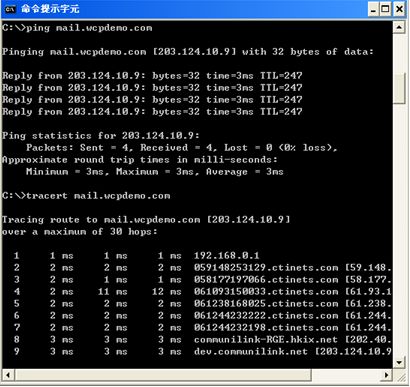
- 查看 traceroute 的記錄:
每一行代表由閣下的電腦至所要到的地址(如:ftp.yourdomains),跨過的每一網絡口都留有一行記錄,每記錄都有時間以微秒計算。若時間需用350ms 或1秒 或 * 符號,則表示這個網絡端口比較慢或有阻礙。請聯絡閣下的網絡供應商。
- 複製數據:
A)
Windows 作業系統
i) 右按滑鼠一下
ii) 按一下全選
iii) 然後按一下 Enter 鍵 (此步驟是複製)
iv) 在電郵或任何文件檔上貼上此結果 (按 CTRL-V 鍵)
B)
Mac OS 或 LINUX 作業系統 ,
簡單地選擇數據,右按滑鼠一下,選擇複製及貼上在電郵上或任何文件檔上l.
- 完成
我是用windows 平台, 可以如何管理我的資料庫?
由於在 windows 平台並沒有連接到資料庫的介面提供,閣下需要使用一些連接 MSSQL 的軟件,例如 SQL Server Management Studio Express。
閣下可到訪以下地址下載 SQLServer2005_SSMSEE.msi, http://www.microsoft.com/downloads/details.aspx?displaylang=zh-tw&FamilyID=c243a5ae-4bd1-4e3d-94b8-5a0f62bf7796

如何登入網上電郵系統 webmail?


錯誤碼: 0x800ccc13
如果郵件保留在寄件匣內不能發出,您可以清除您的發件箱,並臨時停用防病毒軟的“電子郵件掃描”功能, 重新啟動電腦並再次嘗試。
如果不是由於寄件匣擠塞問題引致,請訪問微軟官方網站, http://support.microsoft.com/search/default.aspx?query=0x800ccc13&catalog=LCID%3D1033&mode=r尋求解決辦法。
錯誤碼: 0x80040600
錯誤碼: 0x800ccc19
或
您的Outlook已損壞
解決方法:
請暫時停止您的反病毒軟件,並重新啟動您的電腦,看看能否運作
為何收到的郵件附件變成了 winmail.dat ?
請參考以下網址以防止發送附件變成Winmail.dat:
http://email.about.com/od/outlooktips/ss/wt121705.htm
http://support.microsoft.com/kb/278061/zh-tw
為何看不到郵件的附件 ?
發出的時候有包含附件 , 如看不到附件可能是郵件客戶端的兼容性問題 或 殺毒軟件攔截了 。您可以嘗試壓縮文件再試試。
如何檢索郵件標題 (Mail header) ?
如何在 Mac 設定電郵地址?
Mac OS X 10.4 以上版本的設置:
- 打開 Mail。
- 從 郵件 功能表中選擇 預置。如果您還沒有設置任何帳戶,那麼將會出現 “郵件設置” 視窗,您可以跳到步驟 7。
- 按一下 郵件預置 視窗中的 帳戶 圖示。
- 按一下 創建帳戶。
- 從彈出功能表中選擇正確的帳戶類型。(POP 或 IMAP)
- 在 描述 空白域中,鍵入您想要用來標識該帳戶的名稱。該名稱將會出現在您的帳戶列表中。
- 鍵入其他資訊完成其餘的空白域。帳戶的名稱必需是完整的電郵地址。伺服器名是 “mail.yourdomain.com” 和 “smtp.yourdomain.com” 或互聯網服務提供商的 SMTP。
- 如果需要,按一下 帳戶選項 選項卡來更帳戶的預設設定。
- 完成後按一下 確定。
- 對於您想設置的其他帳戶重新以上步驟。
如何在 Outlook Express 啟用全球通 SMTP??


如何在iPhone 上設置收發電郵?

2. 在帳號下點選「加入帳號」, 然後選「其他」

名稱: 您的名字
位址: 您的電郵地址
密碼: 您的電郵地址登入密碼
描述: 關於您這個電郵帳戶的描述
5. 在新增帳號, 選擇 IMAP, 填上您的郵箱資料
收件伺服器
主機名稱: mail.yourdomain.com
使用者名稱: 您的電郵地址全寫, 例如 [email protected]
密碼: 您的電郵地址登入密碼
主機名稱: smtp.yourdomain.com (如您的服務沒有包括 SMTP, 或電話供應商封鎖了其他公司的SMTP, 請填上您電話供應商的SMTP。由於外間的伺服器有不同設定, 請因應需求填寫或不填寫使用者名稱和密碼。詳細請聯絡電話供應商查詢。) 使用者名稱: 您的電郵地址全寫, 例如 [email protected]
3. 然後「加入電子郵件帳號」
4. 在輸入您的帳號資訊中, 填上您的郵箱資料

寄件伺服器

什麼是多語言網上電郵?

什麼是附加 FTP 帳號?
*只有UNIX寄存服務計劃的用戶才可自行修改附加 FTP 帳號的登入名稱及目錄。
什麼是網站統計圖表?

什麼是附屬域名?
一般域名的格式是:xxx.com 、 xxx.org 、 xxx.net , 等等
而附屬域名的格式則是:111.xxx.com 、 111.xxx.org 、 111.xxx.net , 等等
例 子 : demo.wcpdemo.com
demo.wcpdemo.com 是 wcpdemo.com 的附屬域名
附屬域名能將網站內的資料或內容分門別類。所以某個域名的網站可能會使用多個附屬域名來區分不同的網站內容,如 promotions.xyz.com、 news.xyz.com 、 forum.xyz.com , 等等。
凡參加UNIX專業寄存或以上的客戶可享有附屬域名功能,用戶只需透過網站管理平台(WCP)便可自行新增及管理附屬域名。
什麼是電郵名單?
電郵名單主要是方便公司內部溝通而設的電郵地址群組。
例: 如經常需要發電郵至多個固定的電郵地址,電郵管理員可自行設定電郵群組,將多個電郵地址儲存在一個電郵群組內,電郵群組會以一個電郵地址為名。日後若使用者想將郵件傳送至電郵群組內的電郵地址,便可以只傳送至一個電郵地址,省下輸入多個電郵地址的時間。
如何使用電郵名單,請按此。
備註:
大量發出電郵會使伺服器超出流量負荷,為保障服務質素,建議每個群組名單不多於50個電郵地址。
如欲發廣告電郵或大量發出電郵,請參加電郵推廣服務,歡迎聯絡客戶服務主任查詢相關服務資料。
如何在 iPhone 上設置SMTP的不同端口?

什麼是伺服器流量?
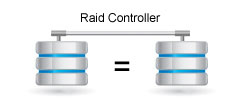
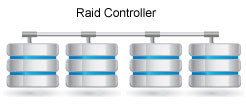
什麼是內置 RAID 系統?
什麼是獨享無限流量香港頻寬?
什麼是獨享無限流量國際頻寬?
如何向域名注冊商取回域名授權碼 (Authorization Code)?
域名授權碼 (即 Authorization Code 又叫 auth code 或 EPP key ) 是一組獨特的密碼,是域名注冊商派發給每一個域名,申請注冊商轉移時必要的。
一般域名註冊商會提供域名管理平台給用戶。 透過域名管理平台,用戶可自行管理域名資料,例如 索取域名授權碼、更新WHOIS資料,等等。如閣下是透過分銷商註冊域名,可直接聯絡閣下的分銷商要求取回域名授權碼。
下列是透過域名管理平台索取域名授權碼 及 釋放域名 的步驟例子
注:確保 WHOIS 內的域名管理人的信箱地址是有效的。
A) GoDaddy
1.訪問 GoDaddy 網站
2.登入

3.在 My Account 點擊 My Products

4.點擊域名
5.在 Domain Information 內, Locked 那行 ,點擊 Manage
6.在同一頁, Authorization 那行,點擊 Send by Email,然後點擊 OK 兩次

B) Network Solutions
1.訪問 Network Solutions 網站
2.點擊 Manage Account

3.登入

4.在 My Products and Services 內,My Domain Names 那部分點擊域名

5.在 Details 內, Domain Protect 那行,點擊 Turn Off or Request Authorization Code

(以上資料僅供參考。有關詳請, 請瀏覽 GoDaddy 及 Network Solutions 的網站。)
如何轉移 .com/.net 域名到 CommuniLink?
什麼是商店網站的架構?
|
(1)商標橫額
|
||
|
(2) 選單列
|
||
|
(3)
左選單
|
(4)
網頁內文
|
(5)
右選單
|
|
(6) 頁尾選單列
|
||

商標橫額 (Banner) 在哪裡? 如何設定?

管理位置:網站頁面管理 > 版面設定
-商標橫額的寬度因應閣下選擇的商店款式而定,高度則没有限制。

什麼是選單列(Top Menu Bar)? 如何設定?
CLink 網上商店有 7版主要網頁(主頁、關於我們、最新消息…等),網站選單列會顯示7個主要網頁的按鈕。

選單列(Top Menu Bar) 顯示的位置會因應選擇的商店款式而定。

管理位置:網站頁面管理 > 選單列設定
-此外,亦可選擇“預設首頁”及啓動適合的語言版本。

什麼是 左選單及右選單? 如何管理?

管理位置:網站頁面管理 > 版面排版設定

網頁內文在哪裡?

如何使用網頁內文?
簡易操作的系統,讓閣下不需要懂得使用編寫網頁的程式,亦能自行設計網頁內容及上載圖片。管理網頁內文系統主要分兩個部分 - 內容管理系統 及其他管理系統。
(1) 內容管理系統
管理位置:內容管理系統
(2) 其他管理系統
有 4版主要網頁並不是經由內容管理系統控制的,管理介面的位置及範圍如下:
-產品瀏覽 : 產品管理
-會員資料 : 會員管理
-購物籃 - 預設“付款方法”版面內容,當客戶訂購後,會顯示訂購清單及表格。

什麼是3版主要HTML網頁及24版附加網頁?
當中 3版主要網頁更可同時支援HTML格式的檔案。閣下可先將網頁檔案根據右方的指示命名,然後登入網站的 FTP 帳號,再進入"public_html"的資料夾內上存該檔案即可。
請注意:
“聯絡我們”版面的 HTML網頁只會於不啟動 “聯絡我們表格”的情況下顯示。您在“公司管理 - 聯絡我們表格設定”內,可設定“聯絡我們表格”的啟動狀況。

亦可以選擇24版附加網頁:
管理位置 : 內容管理系統 > 網頁內容列表


什麼是填寫內文?
下列是每個項目的簡介:


頁尾選單列(Footer)在哪? 如何設定?

管理位置: 網站頁面管理 > 頁尾設定

什麼是產品圖片的尺寸?
(若日後調整了圖片尺寸,亦不會改變已經上載的圖片。)
可調整圖片尺寸的範圍如下:
小型圖片尺寸
a) 「產品列表」上的產品
b) 「左右選單」位置內的產品
c) 『最新消息』詳情內的圖片
中型圖片尺寸
d)「產品詳情」內的產品

如何設定產品圖片的尺寸?
只需輸入小型及大型圖片的尺寸,系統便會調整之後上載的圖片。
什麼是圖片水印?
(若日後調整了圖片尺寸,亦不會改變已經上載的圖片。)

註:圖片水印是附加增值功能
如何設定水印?
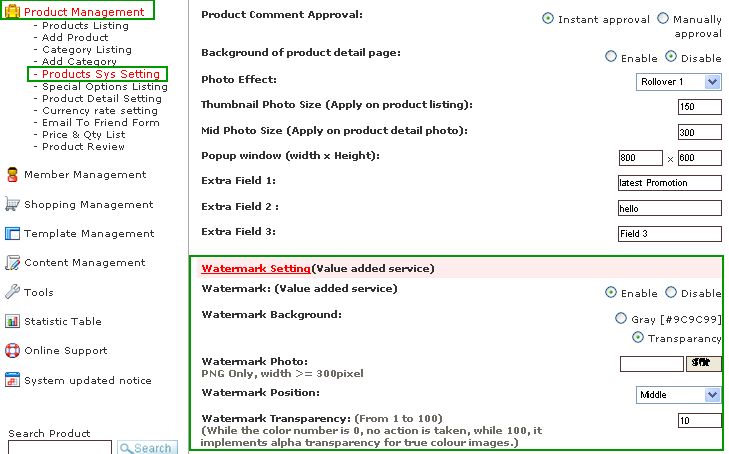
管理位置:產品管理 - 產品系統設定

(1) 啓動水印功能

(2) 選擇水印背景

水印背景的最佳效果同時支援透明背景或灰色背景的PNG 圖檔。可選擇有關PNG水印圖檔之背景顏色:
選擇「透明」如水印背景背景為透明;
(3) 上載水印圖片及選擇水印位置
只支援 PNG 檔

(4) 設定水印透明度

若水印的PNG檔案是以Photoshop 設計‧而圖案本身已經是透明狀態,請在此欄位輸入0。

什麼是系統幣值及價格的小數點形式?
小數點形式是指產品價格的小數點單位。

如何設定系統幣值及價格的小數點?
系統幣值只需選擇或輸入貨幣單位( 如:HKD , USD)。

什麼是產品分類 及 產品分類層數?
什麼是產品分類的層數?
新增產品時需選擇產品屬於的分類。閣下可將所有產品劃分為不同的分類,再將每個分類再劃分至第2層或第3層的分類。
(例如:選擇3層的產品分類,必須將每個分類劃分至第3層分類才能新增產品。)

如何設定產品分類?
每個分類都可以上載圖片、選擇顯示次序及設定狀態。
圖片: 圖片檔案支援JPG 格式。這個欄位為非必須輸入的項目,圖片只於商店的“產品瀏覽版面- 預設款式”設置“分類列表”才顯示)
標題: 輸入分類名稱
排列次序: 排列分類的優先次序 (數字愈小代表位置愈前)
狀態: 可設置 啟動 / 不啟動 / 只限會員(若設置“只限會員”,只有會員才能查閱產品詳情)

如何管理產品分類?
於 "分類列表" 內選擇適當的欄位,按右方的按鈕選擇 "
修改”或 " 刪除"。
或
如欲修改分類資料,可於內文管理介面內,在該段文章的標題旁邊按 "e修改" 或 "d刪除" 文章。

什麼是產品的特別選項?

如何設定特別選項?
第1步 : 設定『特別選項』類別的名稱
管理位置: 產品管理 -特別選項一覽表
共 3個『特別選項』的類別可命名。管理員可按個別要求設定特別選項的啓用狀況,啓用狀況的資料如下:
必須選擇: 商店客戶必須選擇特別選項類別的其中一個項目才能訂購產品。
適用於個別產品: 管理員可以按個別產品,於新增或修改產品時設定是否必須選擇該項目才能訂購產品。啓動此功能後,於新增或修改產品的介面內會出現 "必須選擇" 的欄位。

第2步 : 設定『特別選項』
管理位置: 產品管理 - 特別選項一覽表
-按右上角位置 "新增"。
-填寫項目名稱、價目及選擇類別。之後按
 。

第3步 : 選擇『特別選項』
於新增產品時,剔選適合的選項。


如何設定產品排列格式?
產品排列格式
只需選擇適當的格式,再按 "提交"。

縱列數目
(只適合馬賽克式的產品排列格式)

橫列數目
每個產品列表上產品的數目,若產品排列格式是馬賽克式,這個便是指列表橫列的數目。


如何設定產品瀏覽版面的款式?
(1) 產品推介列表: 選擇指定的產品以作重點推介及自選顯示 "最新貨品" 、 "減價貨品" 或 "暢銷貨品" (不適合純文字表的產品排列格式)
(2) 預設分類列表: 顯示指定分類的產品列表。
(3) 分類列表: 顯示分類列表,讓訪客先選擇適合的分類才查閱產品。

如何選擇產品瀏覽版面的款式?
在 產品瀏覽版面 - 預設款式 只需選擇喜愛的款式,再按 "提交"。

什麼是產品推介列表?

如何設定產品推介列表?
管理位置: 產品管理 - 產品系統設定
產品瀏覽主頁 1:產品推介

產品瀏覽主頁 2 / 產品瀏覽主頁3


如何設定預設分類列表?
產品瀏覽版面 - 預設款式
選擇適合的分類,再按 "提交"。

如何設定分類列表?

管理位置: 產品管理 – 產品系統設定

在新增產品分類時,可以上載分類的圖片。
管理位置: 產品管理 – 新增分類

什麼是會員批核系統?
Clink 網上商店提供下列 3款批核會員系統以供選擇,迎合不同商店的要求:
(1) 即時批核: 訪客只需於網上填寫一份會員申請表格便能成為會員。
(2) 電郵認證: 訪客於網上填寫完成申請表格後,便會收到一封認證電郵,只需按電郵內的連結便能啓動帳戶。
管理位置: 會員管理–會員系統設定
只要選擇合適的批核系統

如何啟動/關閉會員申請表格?
所有顧客如欲登記成為會員,必須於商店內按『立即登記』的按鈕,再填寫一份 "會員申請表格" 才能註冊。
『立即登記』按鈕會顯示於會員的登入部分及會員資料的版面。

只要隱藏『立即登記』的按鈕,訪客便無法填寫 "會員申請表格" 登記。

如何查閱會員資料?
會員列表
於 "會員瀏覽" 內的會員名單會顯示所有會員及曾於商店內購物的顧客資料。
搜尋會員
可輸入登入名稱搜查會員

可按列表上方的項目名稱排列會員

如何管理會員資料?
管理位置:會員管理 – 會員瀏覽
新增會員
於 "會員瀏覽" 內的會員名單會顯示所有會員及曾於商店內購物的顧客資料。
會員名單右方的四個按鈕,分別有下列四個功用:


什麼是會員的權限?
1) 設定產品只供會員瀏覽
2) 設定產品分類只供會員瀏覽
3) 設定會員才可購物
4) 設定 "會員專區" 網頁
5) 接收會員通訊
6) 設定會員折扣優惠【附加增值功能】
7) 查閱過往購買紀錄
8) 下載最新的帳單(PDF格式)
9) 於 "商品評論" 留言【附加增值功能】
如何設定"產品只限會員瀏覽"?
新增產品時,在 "狀態" 位置選擇 "只限會員",訪客需登記成為會員才能查閱產品詳情。

如何設定"產品分類只限會員瀏覽"?
管理位置: 產品管理–新增分類
新增分類時,在 "狀態" 位置選擇 "只限會員" 讓會員登入後才能瀏覽。

如何設定"會員才可購物"?
管理位置:購物系統管理 - 購物系統設定
選擇 "只限會員",讓會員登入後才能於網上購物。

如何設定"會員專區"網頁?

或 透過 HTML 檔案列表上存HTML 檔案至有關欄位。
管理位置: 內容管理系統 - HTML 檔案列表

如何設定"會員通訊"?
申請成為會員的表格內,訪客可以選擇是否同意接收會員通訊的電郵。

發送會員通訊
管理位置: 會員管理 - 業務通訊
填寫 "[email protected]"是指電郵資料至已選擇接收業務通訊的會員

請注意: CommuniLink 是由香港電訊管理局簽發營運執照的網絡公司,固不允許客戶使用本公司的伺服器 濫發電郵,有關濫發電郵的 定義及 政策可參考 http://communilink.net/policy.php?p=37&name=email_abuse&lang=big5。 此外,大量發出電郵會使伺服器超出流量負荷,為保障服務質素, 建議客戶於非繁忙(晚上 8時至 早上8時)進行,而 客戶於一天內亦不可經此功能發送超過 500 封電郵。
如何設定"會員折扣優惠"?【附加增值功能】
讓指定的會員於商店購物時,享有特定的折扣優惠。
管理位置: 會員管理 - 會員瀏覽
第一步: 選擇會員
於會員瀏覽的列表內搜尋指定的會員,再按 。
第二步: 輸入優惠
在「會員優惠」的位置輸入折扣優惠。


如何設定"下載最新的帳單(PDF 格式)"?
會員登入後可在 "會員資料" 版面內可檢視最新帳單 (PDF 格式)
管理位置: 購物系統管理 - 購物系統設定
啓動 "可檢視最新帳單(PDF 格式)" 功能
選擇 "有" 啓動此功能。


上載PDF檔案給會員
於會員瀏覽的列表內搜尋指定的會員,再按 。

檢視最新帳單
會員登入後,進入『會員資料』,再按


如何設定於"商品評論留言"?【附加增值功能】
為保障 "商品評論" 的功能不會被人惡意盜用,管理人員可設定只限會員填寫評論。
管理位置: 產品管理 - 產品系統設定
選擇 "只限會員填寫評論"。

或
可設定即時批核或手動批核商品評論
選擇商品評論批核方式


什麼是會員申請表格?
管理人員可自選 "會員申請表格" 的欄位,從而得到合適的會員資料以作市場統計之用。表格主要分19 個指定項目及3個自訂欄位。
19個指定欄位項目
|
公司名稱 |
電郵 |
QQ No
|
地址
|
|
姓名 |
網址 |
MSN ID
|
國家 |
|
性別 |
電話 1 |
ICQ No
|
業務通訊# |
|
年齡 |
電話 2 |
Yahoo ID
|
條款及細則# |
|
生日 |
傳真 |
Skype ID
|
#’業務通訊’ 是讓訪客選擇是否接收有關本網站的最新消息或會員通訊。
#’條款及細則’: 訪客必須同意條款及細則才可繼續申請程序。
3個自訂欄位
可自行設定欄位名稱。

如何設定"會員申請表格"?
管理位置: 會員管理 –會員系統設定
設定欄位

若設定為 "必須填寫",表格內的欄位旁會出現紅色的 *,若訪客不填寫此欄便無法完成表格。

其他設定
訪客若登入 "會員資料" 的網頁,在『立即登記』上方會顯示 "邀請註冊" 的文字,吸引訪客登記成為會員。
輸入 "邀請註冊會員語句"


完成表格後的網頁內容
輸入 "完成表格後的網頁內容:"


什麼是"批核會員系統"?
Clink 網上商店提供下列3款批核會員系統以供選擇,迎合不同商店的要求:
(2) 電郵認證: 訪客於網上填寫完成申請表格後,便會收到一封認證電郵,只需按電郵內的連結便能啓動帳戶。
(3) 手動批核: 訪客於網上填寫完成申請表格後,需經由商店管理員批核才能成為會員。
管理位置: 會員管理 –會員系統設定
批核會員系統
只要選擇合適的批核系統


如何查閱及管理會員資料?
會員列表
於 "會員瀏覽" 內的會員名單會顯示所有會員及曾於商店內購物的顧客資料。
可輸入登入名稱搜查會員

可按列表上方的項目名稱排列會員

新增會員


一般顧客購物的流程是怎樣?
第一步:選擇產品

第二步:選擇合適的產品項目訂購
在產品詳情內,選擇產品的顏色及訂購數量。

第三步:確認送貨及聯絡資料及選擇付款方法
選購產品後,在購物籃內選擇 "送貨路線" 再按 "更新"。再補充聯絡及送貨資料再選擇付款方法。

第四步:接收電郵訂單
填妥聯絡資料後,客戶會收到一封電郵訂單以作紀錄。

第五步:選擇網上付款系統
如選擇網上付款,便可以在此步驟選擇網上付款系統。

第六步:網上付款 – 輸入信用咭資料
以PayPal 為例,如未有Paypal 帳號需先輸入聯絡資料及信用卡號碼。

第七步:網上付款 –確認付款資料
確認付款資料無誤,便可按「Pay」。

第八步:網上付款 –完成版面
按「Reture To Merchant」便可再次登入商店。

第九步:網上付款 –電郵收據
PayPal 會電郵是次交易的資料至買賣雙方。

我們提供什麼運費設定?
(1) 單一運費
(2) 送貨地區運費(只適合基本網上商店套餐)
(3) 送貨地區運費 - 重量運費公式【附加增值功能】
此外,每個運費均可選擇設定免付運費額,若客人購買滿某個指定的金額,該張賬單
則可免付運費。
什麼是單一運費?

管理位置: 購物系統管理 –購物系統設定
設定 "單一運費"
於運費位置內,選擇 "單一運費"。

設定運費金額
於下列項目內輸入運費。


什麼是送貨地區運費?

設定 "送貨地區運費"
管理位置: 購物系統管理 – 購物系統設定
於運費位置內,選擇 "送貨地區運費"。


新增/設定送貨路線
管理位置: 購物系統管理 – 運費設定


什麼是送貨地區運費 - 重量運費公式?【附加增值功能】

管理位置: 購物系統管理 –購物系統設定
設定 "送貨地區運費"
於運費位置內,選擇 "送貨地區運費"。


管理位置: 購物系統管理 – 重量運費公式
新增/設定送貨路線

設定產品總重量
共二十個的重量欄位以供設定,於紅色方格位置內輸入產品總重量再選擇符號『<=』代表小過或等於或『>』代表大過。
設定送貨金額
因應不同重量及送貨地區,於綠色方格位置內輸入送貨金額。

如修改了水印, 新水印會顯示於現有的產品圖片上嗎?
如何設定免付運費額?
管理位置: 購物系統管理 –購物系統設定
啓動 "免付運費額"
於選擇運費的項目內,選擇附有 "免付運費額" 的項目便成。

設定 "免付運費額"
於此項目輸入免付運費的金額。


如何設定條款及細則?

管理位置: 購物系統管理 – 條款及細則設定
輸入條款及細則後,再按
 。

什麼是訂購表格?

如何設定訂購表格?
於此欄位輸入文字。

於下列項目內輸入自訂項目。


如何設定網上付款系統?
管理位置:購物系統管理 – 網上付款系統設定
於這個管理介面內,會顯示系統支援的所有網上付款系統,每部分的網上付款系統都有最少五個項目以供設定 (路徑, 貨幣, 比率, 商戶參考編號, 狀態)。亦可點擊右上方的
 參閱詳情。


如何設定購物折扣優惠?
管理位置: 購物系統管理 –購物系統設定
共三個總金額折扣的項目,每個項目均可設定金額及折扣的比率%,若顧客訂購滿指定的金額便可享有設定的折扣優惠。


如何設定最低消費金額?
管理位置: 購物系統管理 –購物系統設定
輸入最低消費金額。

如何設定接收訂單的電郵地址?

修改接收訂單的電郵地址
管理位置:購物系統管理 – 回覆內容設定
於下列兩個位置輸入合適的電郵地址,再按下方的
便成。

什麼是訂單管理?
查閱及管理
管理位置:購物系統管理 – 訂單管理
訂單列表
於 "訂單管理" 內的訂單列表會顯示所有訂單的詳細資料。
可選擇輸入四個項目錄(訂單編號、登入名稱、訂單日期及送貨日期)的關鍵字搜尋訂單。除此之外,亦可同時選擇只搜尋已繳費的訂單。

排列訂單
可按下列六個項目於訂單列表內排列訂單,項目旁的
 代表由小至大
 代表由大至小,讓閣下清晰地查閱所有訂單資料。

 瀏覽訂單內容
 編輯訂單資料
 刪除訂單


如何在 iphone上啟用全球通 SMTP?

2. 在帳號內,點選電郵帳號

3. 點擊帳號

4. 在「寄件伺服器」內點擊SMTP

5. 在「主要伺服器」內點擊開啟

6. 點擊「伺服器傳輸埠」並修改傳輸埠至 2620, 465 或 587 (選擇哪個傳輸埠視乎手機或網絡供應商而定)


你們的Unix 平台可否安裝cURL PHP 延伸函式庫(PHP extension) ?
如何在商店系統內加入廣告?
1. 啟動廣告欄位。
管理位置:網站頁面管理 - 版面排版設定
在左/右選單內選擇廣告1 / 廣告2,並按「提交」。

2. 上載HTML檔案至指定位置。
管理位置:內容管理系統 - HTML 檔案列表
上載HTML 檔案到廣告位置 (1) / 廣告位置(2)。

或
FTP位置 : FTP 的 public_html 資料夾內
將HTML 檔案命名為指定的檔案名稱:
繁體版 : eshop_adv1_ big5.htm (或 eshop_adv2_big5.html)
簡體版 : eshop_adv1_gb.html (或 eshop_adv2_gb.html)
效果:

如何設定使用PayPal 收款?
1. 在PayPal旁邊選擇「啟動」,並點擊「顯示內文」。

2. 填寫以下資料:
i) 路徑
一般情況下,設定此項目為 "真實路徑"。
*若向網上付款系統的公司申請了一個測試的帳號才選擇"測試路徑"。
ii) 貨幣
每間網上付款系統公司都會支援不同的貨幣,商店管理員申請網上付款帳號時可選擇合適的支援貨幣,於這裡設定此項目。
iii) 比率
若商店系統的自設貨幣與網上付款公司所支援的貨幣不同,可自設兩種貨幣的兌匯率。
例1.
系統幣值是HKD
網上付款系統的貨幣是HKD
網上付款系統的比率是1
例2.
系統幣值是HKD
網上付款系統的貨幣是USD
網上付款系統的比率可能是0.128
iv) 商戶參考編號
申請PayPal戶口時所填寫的聯絡電郵地址便是您的商戶參考編號。
是否顯示PayPal商標在網站左方或右方位置。
詳情,請瀏覽:
http://faq-eshopv4.clinksoft.net/menu_eshopv3-1.php?lang=big5&p=33
為什麼無法使用資料輸入器輸入產品資料?
管理位置:工具集 - 資料輸入器
無法使用的原因多數是同檔案有關:
-只支援csv檔案;
-新增新產品時,csv檔案內的第一縱列 (column A) 必須是0;
-輸入csv檔案時,必須刪除檔案內的第一橫列 (欄位註解);
-有幾個欄位是必須填寫的,請下載及閱讀欄位註解的檔案。
如發生錯誤,請按「按這裏查閱錯誤詳情說明」。

詳情,請瀏覽:
http://faq-eshopv4.clinksoft.net/menu_eshopv3-1.php?lang=big5&p=69
如要調整貨幣的兌匯率,應在哪裏修改?
管理位置:產品管理 - 外幣匯率設定
請根據版面預設幣值來計算需要調整的幣值的比率。

2. 網上付款系統
管理位置:購物系統管理 - 網上付款系統
檢查哪個網上付款系統設置了該貨幣,並相應地修改。

如何在 Outlook 2010 設定電郵帳號?

2. 在電子郵件標籤,按新增。 點選電子郵件帳戶,然後按 下一步。

3. 點選「手動設定網際網路電子郵件設定」,然後按 下一步。

4. 按「網際網路電子郵件」,然後按下一步。

5. 填寫電子郵件帳號設定。
在 「您的名稱」 方塊中,輸入您的名子。
在 「電子郵件地址」 方塊中,輸入您的完整電子郵件地址。(例: [email protected])
在 「內送郵件伺服器 」方塊中,輸入 mail.wcpdemo.com。 (請用您的域名取代wcpdemo.com)
在 「外寄郵件伺服器 (SMTP)」 方塊,輸入smtp.wcpdemo.com 或 您的ISP的外寄郵件伺服器 (用您的域名取代wcpdemo.com)
在 「使用者名稱」 方塊中,輸入您的 完整 電子郵件地址。 (例: [email protected])
在 「密碼」 方塊中,輸入您的電子郵件帳號密碼。(在電郵管理系統設置的密碼)
勾選 「記住密碼」
按 「其他設定 」
***如使用 ISP的SMTP,請直接聯絡他們查詢SMTP設定。

6. 在 外寄郵件伺服器 標籤中,勾選 「我的外寄伺服器(SMTP)需要驗證」,然後按確定。
***如使用 ISP的SMTP,請聯絡他們查詢驗證的設定。

7. 按 下一步 , 等待 ,然後按 完成。
如何在 Outlook 2007 設定電郵帳號?

2. 在電子郵件標籤,按新增。 點選「Microsoft Exchange、POP3、IMAP 或 HTTP(M)」,然後按下一步。

3. 勾選「手動設定網際網路電子郵件設定」,然後按 下一步。

4. 點選「 網際網路電子郵件」,然後按 下一步。

在 「您的名稱」 方塊中,輸入您的名子。
在 「電子郵件地址」 方塊中,輸入您的完整電子郵件地址。(例: [email protected])
在 「內送郵件伺服器 」方塊中,輸入 mail.wcpdemo.com。 (請用您的域名取代wcpdemo.com)
在 「外寄郵件伺服器 (SMTP)」 方塊,輸入smtp.wcpdemo.com 或 您的ISP的外寄郵件伺服器 (用您的域名取代wcpdemo.com)
在 「使用者名稱」 方塊中,輸入您的 完整 電子郵件地址。 (例: [email protected])
在 「密碼」 方塊中,輸入您的電子郵件帳號密碼。(在電郵管理系統設置的密碼)
勾選 「記住密碼」
按 「其他設定 」
***如使用 ISP的SMTP,請直接聯絡他們查詢SMTP設定。

6. 在 外寄郵件伺服器 標籤中,勾選 「我的外寄伺服器(SMTP)需要驗證」,然後按確定。
***如使用 ISP的SMTP,請聯絡他們查詢驗證的設定。

7. 按 下一步 , 等待 ,然後按 完成。
如何在旗艦版的主頁內加入廣告橫額?
1. 編輯 「主頁位置」
可以直接編輯主頁設定內的「主頁位置」 或 新增額外的「主頁位置」(如適用)。

2. 選擇廣告橫額
選擇適合的廣告橫額款式。一共提供4款款式: 款式1 顯示1 項廣告,款式2 顯示2 項廣告,如此類推。

3. 上載圖片
- 圖片必須是 jpg 格式
- 選抅「只適用於這種語言: 」如圖片內容有語言之分
- 可連結圖片到特定網站,只需在「網站連結:」填寫網站地址

4. 排列及啟動廣告橫額
最右手邊有「次序」及 「狀態」的欄位。數字越細,排列次序越高。「狀態」有啟動、不啟動 及 刪除。

5. 提交
最後按「提交」。


如何接收「垃圾電郵控制平台」(Spam Controller) 的垃圾郵件 ?
A) Quarantine (隔離並接收電郵報告)
B) Subject Keyword (標籤主旨)
C) Immediately delete (立即刪除)
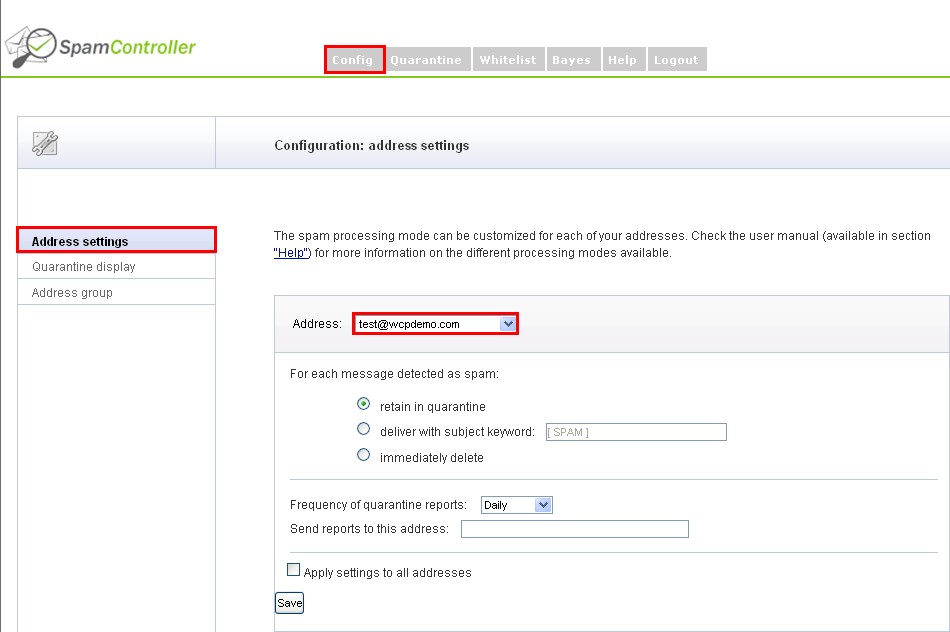
當服務啟用時,所有電郵郵箱都是默認了subject keyword,可透過電郵確定然後在系統上一次過將所有電郵郵箱設置為quarantine。或管理員可在垃圾電郵控制平台自定每個電郵郵箱的「垃圾電郵模式」。
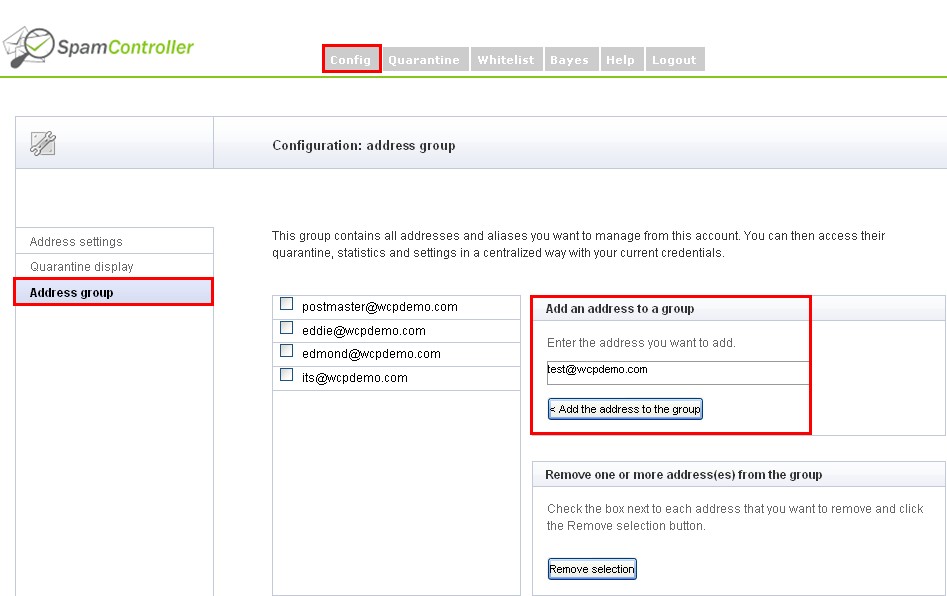
1. 先加上電郵地址:
2. 然後自定每個電郵郵箱的「垃圾電郵模式」:
A) 選擇了quarantine,但如何讀取垃圾郵件?
系統將會在第二日的早上發送一封電郵報告給每位用戶,報告內列明系統在前一天所隔離的垃圾郵件。如欲取回某封被隔離的郵件,只須點擊郵件旁邊的"Force",系統將即時派發該電郵至該郵箱。
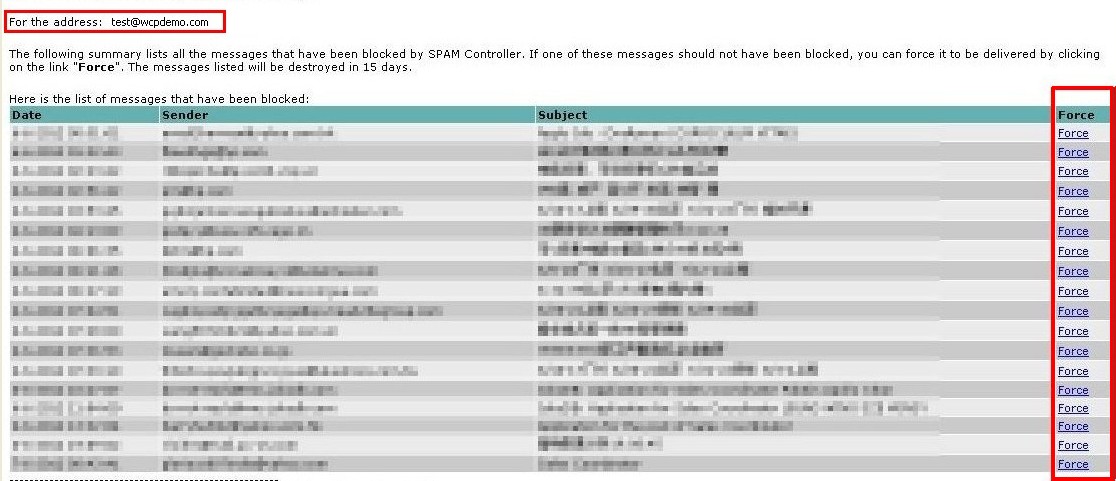
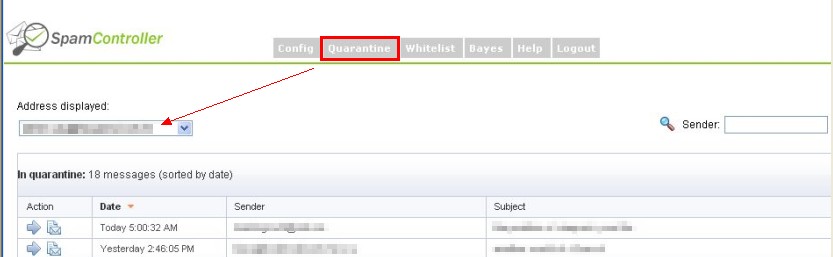
電郵管理員可即時取回當日被隔離的郵件,而電郵管理員必須在垃圾電郵控制平台內的 Config 頁面新增用戶的電郵地址。先到 Quarantine 頁面選擇用戶的電郵地址,最然後點擊 "箭咀",系統將會即時派發該電郵至該郵箱。
B) 選擇了subject keyword,但如何讀取垃圾郵件?
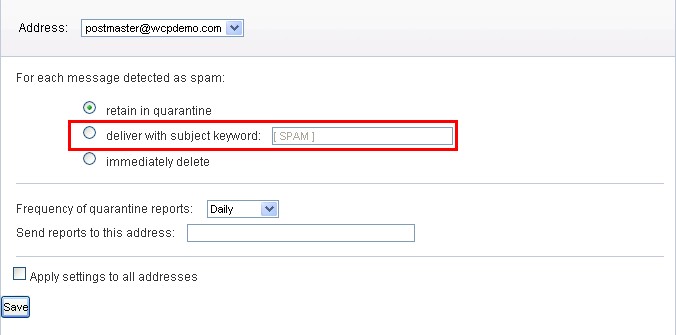
垃圾郵件會直接送到用戶的收件匣內,而它們的主旨都標籤了一個默認的關鍵字﹕[ SPAM ]。電郵管理員可以在垃圾電郵控制平台內的 Config 頁面內俢改這個標籤的關鍵字。
C) 選擇了immediately delete,但如何讀取垃圾郵件?
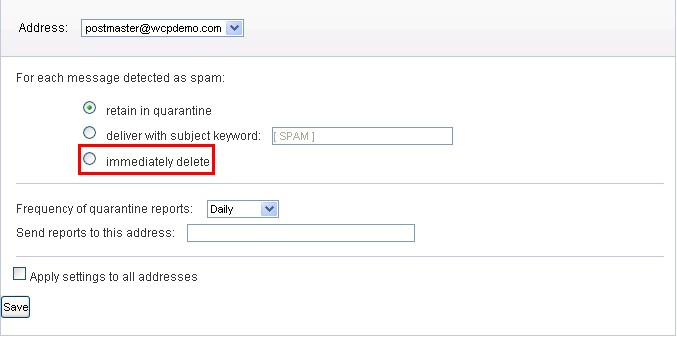
根本上沒有一個電郵帳戶能夠讀取垃圾郵件,因為系統是會即時刪除的,所以請加倍小心使用此功能。
如何管理網上商店的選單列及更新網頁名稱 ?
A1. 選單列設定的功能摘要
管理位置:網站頁面管理 - 選單列設定

- 網頁標題 : 在瀏覽器標題內顯示網頁名稱

- 登入: 在網頁內顯示「登入」按鈕

- 立即申請 : 在「登入」按鈕旁邊顯示「立即申請」按鈕

- 英語/繁體/簡體選擇 : 在網頁頂部顯示「繁|簡|ENG」按鈕

備註:
i) 設定不同商店版本的分別
ii) 會員資料、登入 及 立即申請 內的 啟動/不啟動 按鈕會直接影響其功能, 而且它們是有點互相關連; 例如,啓動立即申請必須同時啓動會員資料才能正常運作。
A2. 自定選單列
管理位置:網站頁面管理 - 選單列設定

i) 選單列 1 在 選單列 2 之上。

ii) 請選擇想在選單列內顯示的網頁。最右邊的橫列數目是該網頁的排行。

B) 更新網頁名稱 (只適用於商店3.2版本)
管理位置:網站頁面管理 - 選單列設定

i) 按「更新網頁名稱」及 建議先自行記錄默認的網頁名稱以作備用。

ii) 更新網頁名稱

iii) 按「更新」

iv) 檢查效果 (或按「F5」)

如何新增、修改 及 刪除「關於我們」?
如各自在 編輯工具 及 HTML 內加入關於我們, HTML的內容將會顯示在編輯工具的內容之上。
A) 編輯工具
A1. 如何新增
管理位置:內容管理系統 - 新增內文

摘要
* : 為必須填寫項目,可以使用空格代替填寫的內容。
圖片 : 直接從本機上傳一張圖片。
排列次序 : 可無限量加 新增內文 ; 每個 新增內文都有自己的 排列次序。
詳細說明 :
i)
 (原始碼) : 適用於輸入原始碼。先按 按鈕, 然後貼上原始碼。
ii)
 (影像) : 上傳本機以外的圖片, 必須輸入圖片的網址。
iii)
 (插入/編輯超連結) : 連結文字或圖片到指定的網頁或電子信箱。先點選文字或圖片, 然後按 按鈕。
A2. 如何修改
在選單列內點撃「關於我們」, 然後點撃 [ ] 內的 e。

A3. 如何刪除
在選單列內點撃「關於我們」, 然後點撃 [ ] 內的 d。

B) HTML
管理位置:內容管理系統 - HTML 檔案列表
此功能只支援HTML檔案。新上傳的HTML檔案會取代現有的HTML檔案。
B1. 如何新增
在此上傳HTML檔案

B2. 如何修改

B3. 如何刪除
如何新增、修改 及 刪除 24版附加網頁 ?
管理位置:內容管理系統 - 網頁內容列表

網上商店入門、基本及進階版本
1. 如何新增
a) 在網頁內容列表內選擇需要新增的網頁, 然後按
 。
b) 再按左上角的
 。
c)

i) * : 為必須填寫項目,可以使用空格代替填寫的內容。
ii) 圖片 : 直接從本機上傳一張圖片。

摘要:
i)
(原始碼) : 適用於輸入原始碼。先按 按鈕, 然後貼上原始碼。ii)
(影像) : 上傳本機以外的圖片, 必須輸入圖片的網址。iii)
(插入/編輯超連結) : 連結文字或圖片到指定的網頁或電子信箱。先點選文字或圖片, 然後按 按鈕。2. 如何修改
i) 在網頁內容列表內挑選需要修改的網頁, 然後按
。ii) 直接在內容旁邊按 [ ] 內的
 或 按左上角的
 , 然後在標題旁邊按。
3. 如何刪除
。ii) 直接在內容旁邊按 [ ] 內的
 或 按左上角的 , 然後在標題旁邊按。
網上商店旗艦店版本
新增、修改 及 刪除 24版附加網頁的做法和入門、基本及進階版本完全相同。另外, 旗艦店版本還加插了更改24版附加網頁的網頁名稱的功能。
如何新增、修改 及 刪除「條款及細則」?
如各自在 編輯工具 及 HTML 內加入「條款及細則」, HTML的內容將會顯示在編輯工具的內容之上。
A) 編輯工具
管理位置:內容管理系統 - 網頁內容列表
a) 在網頁內容列表內的「條款及細則」的旁邊按
。 。

摘要 :
* : 為必須填寫項目,可以使用空格代替填寫的內容。
圖片 : 直接從本機上傳一張圖片。
摘要 :
i)
(原始碼) : 適用於輸入原始碼。先按 按鈕, 然後貼上原始碼。ii)
(影像) : 上傳本機以外的圖片, 必須輸入圖片的網址。iii)
(插入/編輯超連結) : 連結文字或圖片到指定的網頁或電子信箱。先點選文字或圖片, 然後按 按鈕。A2. 如何修改
i) 在網頁內容列表內的「條款及細則」的旁邊按
。ii) 直接在內容旁邊按 [ ] 內的
或 按左上角的  , 然後在標題旁邊按。
A3. 如何刪除
。ii) 直接在內容旁邊按 [ ] 內的
或 按左上角的 , 然後在標題旁邊按 。
B) HTML
管理位置:內容管理系統 - HTML 檔案列表
此功能只支援HTML檔案。新上傳的HTML檔案會取代現有的HTML檔案。
B1. 如何新增

B2. 如何修改

如何新增、修改 及 刪除「送貨方法」?
如各自在 編輯工具 及 HTML 內加入「送貨方法」, HTML的內容將會顯示在編輯工具的內容之上。
A) 編輯工具
管理位置:內容管理系統 - 網頁內容列表
a) 在網頁內容列表內的「送貨方法」的旁邊按
。 。

摘要 :
* : 為必須填寫項目,可以使用空格代替填寫的內容。
圖片 : 直接從本機上傳一張圖片。
i)
(原始碼) : 適用於輸入原始碼。先按 按鈕, 然後貼上原始碼。ii)
(影像) : 上傳本機以外的圖片, 必須輸入圖片的網址。iii)
(插入/編輯超連結) : 連結文字或圖片到指定的網頁或電子信箱。先點選文字或圖片, 然後按 按鈕。A2. 如何修改
i) 在網頁內容列表內的「送貨方法」的旁邊按
。ii) 直接在內容旁邊按 [ ] 內的
或 按左上角的  , 然後在標題旁邊按。
A3. 如何刪除
。ii) 直接在內容旁邊按 [ ] 內的
或 按左上角的 , 然後在標題旁邊按。B) HTML
管理位置:內容管理系統 - HTML 檔案列表
此功能只支援HTML檔案。新上傳的HTML檔案會取代現有的HTML檔案。
B1. 如何新增

B2. 如何修改

如何新增、修改 及 刪除「付款方法」?
如各自在 編輯工具 及 HTML 內加入「付款方法」, HTML的內容將會顯示在編輯工具的內容之上。
A) 編輯工具
管理位置:內容管理系統 - 網頁內容列表
a) 在網頁內容列表內的「付款方法」的旁邊按
。 。

摘要 :
* : 為必須填寫項目,可以使用空格代替填寫的內容。
圖片 : 直接從本機上傳一張圖片。
摘要 :
i)
(原始碼) : 適用於輸入原始碼。先按 按鈕, 然後貼上原始碼。ii)
(影像) : 上傳本機以外的圖片, 必須輸入圖片的網址。iii)
(插入/編輯超連結) : 連結文字或圖片到指定的網頁或電子信箱。先點選文字或圖片, 然後按 按鈕。A2. 如何修改
i) 在網頁內容列表內的「付款方法」的旁邊按
。ii) 直接在內容旁邊按 [ ] 內的
或 按左上角的  , 然後在標題旁邊按。
A3. 如何刪除
。ii) 直接在內容旁邊按 [ ] 內的
或 按左上角的 , 然後在標題旁邊按。B) HTML
管理位置:內容管理系統 - HTML 檔案列表
此功能只支援HTML檔案。新上傳的HTML檔案會取代現有的HTML檔案。
B1. 如何新增

B2. 如何修改

如何新增、修改 及 刪除「私隱條款」?
1. 如何新增
a) 在網頁內容列表內的「私隱條款」的旁邊按
。 。

摘要 :
* : 為必須填寫項目,可以使用空格代替填寫的內容。
圖片 : 直接從本機上傳一張圖片。
摘要 :
i)
(原始碼) : 適用於輸入原始碼。先按 按鈕, 然後貼上原始碼。ii)
(影像) : 上傳本機以外的圖片, 必須輸入圖片的網址。iii)
(插入/編輯超連結) : 連結文字或圖片到指定的網頁或電子信箱。先點選文字或圖片, 然後按 按鈕。2. 如何修改
i) 在網頁內容列表內的「私隱條款」的旁邊按
。ii) 直接在內容旁邊按 [ ] 內的
或 按左上角的  , 然後在標題旁邊按。
3. 如何刪除
。ii) 直接在內容旁邊按 [ ] 內的
或 按左上角的 , 然後在標題旁邊按。如何新增、修改 及 刪除「職位空缺」?
a) 在網頁內容列表內的「職位空缺」的旁邊按
。 。

摘要 :
* : 為必須填寫項目,可以使用空格代替填寫的內容。
圖片 : 直接從本機上傳一張圖片。
摘要 :
i)
(原始碼) : 適用於輸入原始碼。先按 按鈕, 然後貼上原始碼。ii)
(影像) : 上傳本機以外的圖片, 必須輸入圖片的網址。iii)
(插入/編輯超連結) : 連結文字或圖片到指定的網頁或電子信箱。先點選文字或圖片, 然後按 按鈕。2. 如何修改
i) 在網頁內容列表內的「職位空缺」的旁邊按
。ii) 直接在內容旁邊按 [ ] 內的
或 按左上角的  , 然後在標題旁邊按。
3. 如何刪除
。ii) 直接在內容旁邊按 [ ] 內的
或 按左上角的 , 然後在標題旁邊按。如何新增、修改 及 刪除「合作方式」?
1. 如何新增
a) 在網頁內容列表內的「合作方式」的旁邊按
。 。

摘要 :
* : 為必須填寫項目,可以使用空格代替填寫的內容。
圖片 : 直接從本機上傳一張圖片。
摘要 :
i)
(原始碼) : 適用於輸入原始碼。先按 按鈕, 然後貼上原始碼。ii)
(影像) : 上傳本機以外的圖片, 必須輸入圖片的網址。iii)
(插入/編輯超連結) : 連結文字或圖片到指定的網頁或電子信箱。先點選文字或圖片, 然後按 按鈕。2. 如何修改
i) 在網頁內容列表內的「合作方式」的旁邊按
。ii) 直接在內容旁邊按 [ ] 內的
或 按左上角的  , 然後在標題旁邊按。
3. 如何刪除
。ii) 直接在內容旁邊按 [ ] 內的
或 按左上角的 , 然後在標題旁邊按。如何新增、修改 及 刪除「下載」?
a) 在網頁內容列表內的「下載」的旁邊按
。 。

摘要 :
* : 為必須填寫項目,可以使用空格代替填寫的內容。
圖片 : 直接從本機上傳一張圖片。
摘要 :
i)
(原始碼) : 適用於輸入原始碼。先按 按鈕, 然後貼上原始碼。ii)
(影像) : 上傳本機以外的圖片, 必須輸入圖片的網址。iii)
(插入/編輯超連結) : 連結文字或圖片到指定的網頁或電子信箱。先點選文字或圖片, 然後按 按鈕。2. 如何修改
i) 在網頁內容列表內的「下載」的旁邊按
。ii) 直接在內容旁邊按 [ ] 內的
或 按左上角的  , 然後在標題旁邊按。
3. 如何刪除
。ii) 直接在內容旁邊按 [ ] 內的
或 按左上角的 , 然後在標題旁邊按。如何新增、修改 及 刪除「技術支援」?
a) 在網頁內容列表內的「技術支援」的旁邊按
。 。

摘要 :
* : 為必須填寫項目,可以使用空格代替填寫的內容。
圖片 : 直接從本機上傳一張圖片。
摘要 :
i)
(原始碼) : 適用於輸入原始碼。先按 按鈕, 然後貼上原始碼。ii)
(影像) : 上傳本機以外的圖片, 必須輸入圖片的網址。iii)
(插入/編輯超連結) : 連結文字或圖片到指定的網頁或電子信箱。先點選文字或圖片, 然後按 按鈕。2. 如何修改
i) 在網頁內容列表內的「技術支援」的旁邊按
。ii) 直接在內容旁邊按 [ ] 內的
或 按左上角的  , 然後在標題旁邊按。
3. 如何刪除
。ii) 直接在內容旁邊按 [ ] 內的
或 按左上角的 , 然後在標題旁邊按。如何新增、修改 及 刪除「會員優惠詳情」?
a) 在網頁內容列表內的「會員優惠詳情」的旁邊按
。 。

摘要 :
* : 為必須填寫項目,可以使用空格代替填寫的內容。
圖片 : 直接從本機上傳一張圖片。
摘要 :
i)
(原始碼) : 適用於輸入原始碼。先按 按鈕, 然後貼上原始碼。ii)
(影像) : 上傳本機以外的圖片, 必須輸入圖片的網址。iii)
(插入/編輯超連結) : 連結文字或圖片到指定的網頁或電子信箱。先點選文字或圖片, 然後按 按鈕。2. 如何修改
i) 在網頁內容列表內的「會員優惠詳情」的旁邊按
。ii) 直接在內容旁邊按 [ ] 內的
或 按左上角的  , 然後在標題旁邊按。
3. 如何刪除
。ii) 直接在內容旁邊按 [ ] 內的
或 按左上角的 , 然後在標題旁邊按。如何新增、修改 及 刪除「贊助網站」?
a) 在網頁內容列表內的「贊助網站」的旁邊按
。 。

摘要 :
* : 為必須填寫項目,可以使用空格代替填寫的內容。
圖片 : 直接從本機上傳一張圖片。
摘要 :
i)
(原始碼) : 適用於輸入原始碼。先按 按鈕, 然後貼上原始碼。ii)
(影像) : 上傳本機以外的圖片, 必須輸入圖片的網址。iii)
(插入/編輯超連結) : 連結文字或圖片到指定的網頁或電子信箱。先點選文字或圖片, 然後按 按鈕。2. 如何修改
i) 在網頁內容列表內的「贊助網站」的旁邊按
。ii) 直接在內容旁邊按 [ ] 內的
或 按左上角的  , 然後在標題旁邊按。
3. 如何刪除
。ii) 直接在內容旁邊按 [ ] 內的
或 按左上角的, 然後在標題旁邊按。如何新增、修改 及 刪除「網站連結」?
a) 在網頁內容列表內的「網站連結」的旁邊按
。 。

摘要 :
* : 為必須填寫項目,可以使用空格代替填寫的內容。
圖片 : 直接從本機上傳一張圖片。
摘要 :
i)
(原始碼) : 適用於輸入原始碼。先按 按鈕, 然後貼上原始碼。ii)
(影像) : 上傳本機以外的圖片, 必須輸入圖片的網址。iii)
(插入/編輯超連結) : 連結文字或圖片到指定的網頁或電子信箱。先點選文字或圖片, 然後按 按鈕。2. 如何修改
i) 在網頁內容列表內的「網站連結」的旁邊按
。ii) 直接在內容旁邊按 [ ] 內的
或 按左上角的  , 然後在標題旁邊按。
3. 如何刪除
。ii) 直接在內容旁邊按 [ ] 內的
或 按左上角的 , 然後在標題旁邊按。如何新增、修改 及 刪除「免責聲明」?
a) 在網頁內容列表內的「免責聲明」的旁邊按
。 。

摘要 :
* : 為必須填寫項目,可以使用空格代替填寫的內容。
圖片 : 直接從本機上傳一張圖片。
摘要 :
i)
(原始碼) : 適用於輸入原始碼。先按 按鈕, 然後貼上原始碼。ii)
(影像) : 上傳本機以外的圖片, 必須輸入圖片的網址。iii)
(插入/編輯超連結) : 連結文字或圖片到指定的網頁或電子信箱。先點選文字或圖片, 然後按 按鈕。2. 如何修改
i) 在網頁內容列表內的「免責聲明」的旁邊按
。ii) 直接在內容旁邊按 [ ] 內的
或 按左上角的  , 然後在標題旁邊按。
3. 如何刪除
。ii) 直接在內容旁邊按 [ ] 內的
或 按左上角的 , 然後在標題旁邊按。如何新增、修改 及 刪除「公告欄」?
a) 在網頁內容列表內的「公告欄」的旁邊按
。 。

摘要 :
* : 為必須填寫項目,可以使用空格代替填寫的內容。
圖片 : 直接從本機上傳一張圖片。
摘要 :
i)
(原始碼) : 適用於輸入原始碼。先按 按鈕, 然後貼上原始碼。ii)
(影像) : 上傳本機以外的圖片, 必須輸入圖片的網址。iii)
(插入/編輯超連結) : 連結文字或圖片到指定的網頁或電子信箱。先點選文字或圖片, 然後按 按鈕。2. 如何修改
i) 在網頁內容列表內的「公告欄」的旁邊按
。ii) 直接在內容旁邊按 [ ] 內的
或 按左上角的  , 然後在標題旁邊按。
3. 如何刪除
。ii) 直接在內容旁邊按 [ ] 內的
或 按左上角的 , 然後在標題旁邊按。如何新增、修改 及 刪除「電子優惠劵說明」?
a) 在網頁內容列表內的「電子優惠劵說明」的旁邊按
。 。

摘要 :
* : 為必須填寫項目,可以使用空格代替填寫的內容。
圖片 : 直接從本機上傳一張圖片。
摘要 :
i)
(原始碼) : 適用於輸入原始碼。先按 按鈕, 然後貼上原始碼。ii)
(影像) : 上傳本機以外的圖片, 必須輸入圖片的網址。iii)
(插入/編輯超連結) : 連結文字或圖片到指定的網頁或電子信箱。先點選文字或圖片, 然後按 按鈕。2. 如何修改
i) 在網頁內容列表內的「電子優惠劵說明」的旁邊按
。ii) 直接在內容旁邊按 [ ] 內的
或 按左上角的  , 然後在標題旁邊按。
3. 如何刪除
。ii) 直接在內容旁邊按 [ ] 內的
或 按左上角的, 然後在標題旁邊按。如何新增、修改 及 刪除「門市位置」?
a) 在網頁內容列表內的「門市位置」的旁邊按
。 。

摘要 :
* : 為必須填寫項目,可以使用空格代替填寫的內容。
圖片 : 直接從本機上傳一張圖片。
摘要 :
i)
(原始碼) : 適用於輸入原始碼。先按 按鈕, 然後貼上原始碼。ii)
(影像) : 上傳本機以外的圖片, 必須輸入圖片的網址。iii)
(插入/編輯超連結) : 連結文字或圖片到指定的網頁或電子信箱。先點選文字或圖片, 然後按 按鈕。2. 如何修改
i) 在網頁內容列表內的「門市位置」的旁邊按
。ii) 直接在內容旁邊按 [ ] 內的
或 按左上角的  , 然後在標題旁邊按。
3. 如何刪除
。ii) 直接在內容旁邊按 [ ] 內的
或 按左上角的, 然後在標題旁邊按。如何新增、修改 及 刪除「貨運及退回」?
a) 在網頁內容列表內的「貨運及退回」的旁邊按
。 。

摘要 :
* : 為必須填寫項目,可以使用空格代替填寫的內容。
圖片 : 直接從本機上傳一張圖片。
摘要 :
i)
(原始碼) : 適用於輸入原始碼。先按 按鈕, 然後貼上原始碼。ii)
(影像) : 上傳本機以外的圖片, 必須輸入圖片的網址。iii)
(插入/編輯超連結) : 連結文字或圖片到指定的網頁或電子信箱。先點選文字或圖片, 然後按 按鈕。2. 如何修改
i) 在網頁內容列表內的「貨運及退回」的旁邊按
。ii) 直接在內容旁邊按 [ ] 內的
或 按左上角的  , 然後在標題旁邊按。
3. 如何刪除
。ii) 直接在內容旁邊按 [ ] 內的
或 按左上角的 , 然後在標題旁邊按。如何新增、修改 及 刪除「訂購辦法」?
a) 在網頁內容列表內的「訂購辦法」的旁邊按
。 。

摘要 :
* : 為必須填寫項目,可以使用空格代替填寫的內容。
圖片 : 直接從本機上傳一張圖片。
摘要 :
i)
(原始碼) : 適用於輸入原始碼。先按 按鈕, 然後貼上原始碼。ii)
(影像) : 上傳本機以外的圖片, 必須輸入圖片的網址。iii)
(插入/編輯超連結) : 連結文字或圖片到指定的網頁或電子信箱。先點選文字或圖片, 然後按 按鈕。2. 如何修改
i) 在網頁內容列表內的「訂購辦法」的旁邊按
。ii) 直接在內容旁邊按 [ ] 內的
或 按左上角的  , 然後在標題旁邊按。
3. 如何刪除
。ii) 直接在內容旁邊按 [ ] 內的
或 按左上角的 , 然後在標題旁邊按。如何新增、修改 及 刪除「購物指南」?
a) 在網頁內容列表內的「購物指南」的旁邊按
。 。

摘要 :
* : 為必須填寫項目,可以使用空格代替填寫的內容。
圖片 : 直接從本機上傳一張圖片。
摘要 :
i)
(原始碼) : 適用於輸入原始碼。先按 按鈕, 然後貼上原始碼。ii)
(影像) : 上傳本機以外的圖片, 必須輸入圖片的網址。iii)
(插入/編輯超連結) : 連結文字或圖片到指定的網頁或電子信箱。先點選文字或圖片, 然後按 按鈕。2. 如何修改
i) 在網頁內容列表內的「購物指南」的旁邊按
。ii) 直接在內容旁邊按 [ ] 內的
或 按左上角的  , 然後在標題旁邊按。
3. 如何刪除
。ii) 直接在內容旁邊按 [ ] 內的
或 按左上角的 , 然後在標題旁邊按。如何新增、修改 及 刪除「客戶服務」?
a) 在網頁內容列表內的「客戶服務」的旁邊按
。 。

摘要 :
* : 為必須填寫項目,可以使用空格代替填寫的內容。
圖片 : 直接從本機上傳一張圖片。
摘要 :
i)
(原始碼) : 適用於輸入原始碼。先按 按鈕, 然後貼上原始碼。ii)
(影像) : 上傳本機以外的圖片, 必須輸入圖片的網址。iii)
(插入/編輯超連結) : 連結文字或圖片到指定的網頁或電子信箱。先點選文字或圖片, 然後按 按鈕。2. 如何修改
i) 在網頁內容列表內的「客戶服務」的旁邊按
。ii) 直接在內容旁邊按 [ ] 內的
或 按左上角的  , 然後在標題旁邊按。
3. 如何刪除
。ii) 直接在內容旁邊按 [ ] 內的
或 按左上角的, 然後在標題旁邊按。如何新增、修改 及 刪除「門批發服務」?
a) 在網頁內容列表內的「批發服務」的旁邊按
。 。

摘要 :
* : 為必須填寫項目,可以使用空格代替填寫的內容。
圖片 : 直接從本機上傳一張圖片。
摘要 :
i)
(原始碼) : 適用於輸入原始碼。先按 按鈕, 然後貼上原始碼。ii)
(影像) : 上傳本機以外的圖片, 必須輸入圖片的網址。iii)
(插入/編輯超連結) : 連結文字或圖片到指定的網頁或電子信箱。先點選文字或圖片, 然後按 按鈕。2. 如何修改
i) 在網頁內容列表內的「批發服務」的旁邊按
。ii) 直接在內容旁邊按 [ ] 內的
或 按左上角的  , 然後在標題旁邊按。
3. 如何刪除
。ii) 直接在內容旁邊按 [ ] 內的
或 按左上角的, 然後在標題旁邊按。如何新增、修改 及 刪除「合作伙伴」?
a) 在網頁內容列表內的「合作伙伴」的旁邊按
。 。

摘要 :
* : 為必須填寫項目,可以使用空格代替填寫的內容。
圖片 : 直接從本機上傳一張圖片。
摘要 :
i)
(原始碼) : 適用於輸入原始碼。先按 按鈕, 然後貼上原始碼。ii)
(影像) : 上傳本機以外的圖片, 必須輸入圖片的網址。iii)
(插入/編輯超連結) : 連結文字或圖片到指定的網頁或電子信箱。先點選文字或圖片, 然後按 按鈕。2. 如何修改
i) 在網頁內容列表內的「合作伙伴」的旁邊按
。ii) 直接在內容旁邊按 [ ] 內的
或 按左上角的  , 然後在標題旁邊按。
3. 如何刪除
。ii) 直接在內容旁邊按 [ ] 內的
或 按左上角的 , 然後在標題旁邊按。如何新增、修改 及 刪除「尺寸參考表」?
a) 在網頁內容列表內的「尺寸參考表」的旁邊按
。 。

摘要 :
* : 為必須填寫項目,可以使用空格代替填寫的內容。
圖片 : 直接從本機上傳一張圖片。
摘要 :
i)
(原始碼) : 適用於輸入原始碼。先按 按鈕, 然後貼上原始碼。ii)
(影像) : 上傳本機以外的圖片, 必須輸入圖片的網址。iii)
(插入/編輯超連結) : 連結文字或圖片到指定的網頁或電子信箱。先點選文字或圖片, 然後按 按鈕。2. 如何修改
i) 在網頁內容列表內的「尺寸參考表」的旁邊按
。ii) 直接在內容旁邊按 [ ] 內的
或 按左上角的  , 然後在標題旁邊按。
3. 如何刪除
。ii) 直接在內容旁邊按 [ ] 內的
或 按左上角的, 然後在標題旁邊按。如何新增、修改 及 刪除「購買流程」?
a) 在網頁內容列表內的「購買流程」的旁邊按
。 。

摘要 :
* : 為必須填寫項目,可以使用空格代替填寫的內容。
圖片 : 直接從本機上傳一張圖片。
摘要 :
i)
(原始碼) : 適用於輸入原始碼。先按 按鈕, 然後貼上原始碼。ii)
(影像) : 上傳本機以外的圖片, 必須輸入圖片的網址。iii)
(插入/編輯超連結) : 連結文字或圖片到指定的網頁或電子信箱。先點選文字或圖片, 然後按 按鈕。2. 如何修改
i) 在網頁內容列表內的「購買流程」的旁邊按
。ii) 直接在內容旁邊按 [ ] 內的
或 按左上角的  , 然後在標題旁邊按。
3. 如何刪除
。ii) 直接在內容旁邊按 [ ] 內的
或 按左上角的, 然後在標題旁邊按。如何新增、修改 及 刪除「常見問題」?
a) 在網頁內容列表內的「常見問題」的旁邊按
。 。

摘要 :
* : 為必須填寫項目,可以使用空格代替填寫的內容。
圖片 : 直接從本機上傳一張圖片。
摘要 :
i)
(原始碼) : 適用於輸入原始碼。先按 按鈕, 然後貼上原始碼。ii)
(影像) : 上傳本機以外的圖片, 必須輸入圖片的網址。iii)
(插入/編輯超連結) : 連結文字或圖片到指定的網頁或電子信箱。先點選文字或圖片, 然後按 按鈕。d) 加插問題及答案的步驟:
標題: 輸入問題
每次加一絛問題;續絛續絛加。
2. 如何修改
i) 在網頁內容列表內的「常見問題」的旁邊按
。ii) 直接在內容旁邊按 [ ] 內的
或 按左上角的  , 然後在標題旁邊按。
3. 如何刪除
。ii) 直接在內容旁邊按 [ ] 內的
或 按左上角的 , 然後在標題旁邊按。如何新增、修改 及 刪除「主頁」?
如各自在 編輯工具 及 HTML 內加入主頁內容, HTML的內容將會顯示在編輯工具的內容之上。至於旗艦店版本, 顯示主頁內容的次序將會是: 先是主頁設定, 然後是 HTML, 最後是 編輯工具 。
網上商店入門、基本及進階版本
1. 編輯工具
i) 在網頁內容列表內的「主頁」的旁邊按
。 。

摘要 :
* : 為必須填寫項目,可以使用空格代替填寫的內容。
圖片 : 直接從本機上傳一張圖片。
摘要 :
a)
(原始碼) : 適用於輸入原始碼。先按 按鈕, 然後貼上原始碼。b)
(影像) : 上傳本機以外的圖片, 必須輸入圖片的網址。c)
(插入/編輯超連結) : 連結文字或圖片到指定的網頁或電子信箱。先點選文字或圖片, 然後按 按鈕。A2. 如何修改
i) 在網頁內容列表內的「主頁」的旁邊按
。ii) 直接在內容旁邊按 [ ] 內的
或 按左上角的  , 然後在標題旁邊按。
A3. 如何刪除
i) 在網頁內容列表內的「主頁」的旁邊按
。ii) 直接在內容旁邊按 [ ] 內的
或 按左上角的, 然後在標題旁邊按。2. HTML
管理位置:內容管理系統 - HTML 檔案列表
此功能只支援HTML檔案。新上傳的HTML檔案會取代現有的HTML檔案。
2A. 如何新增
在此上傳HTML檔案

B2. 如何修改

B3. 如何刪除
在旗艦店版本內透過 編輯工具 及 HTML 新增、修改 及 刪除「主頁」的做法 和 入門、基本及進階版本完全相同。而旗艦店版本額外有多一頁的設定叫「主頁設定」。
3. 主頁設定

i) 產品搜尋
顯示產品搜尋欄位
ii) 動態廣告+消息列表
肩並肩地顯示動態廣告及最新消息的標題
支援 .jpg 格式
按 「顯示內文」參考建議尺寸
可於「公司管理」內的「消息列表」修改最新消息
顯示動態廣告
支援 .jpg 格式
按 「顯示內文」參考建議尺寸
顯示最新消息的標題
可於「公司管理」內的「消息列表」修改最新消息
顯示指定的附加網頁的內容 (於「內容管理系統」內的「網頁內容列表」)
顯示數個附加網頁的內容 (於「內容管理系統」內的「網頁內容列表」)
選擇展示指定貨品,及將該產品列為最新貨品、暢銷貨品或減價貨品
viii) 廣告橫額
顯示靜態廣告
一共有4種款式: 款式1可顯示1項廣告、款式2可同時顯示2項廣告, 如此類推
支援 .jpg 格式
按 「顯示內文」參考建議尺寸
備註:
-於主頁的「動態廣告」及「廣告橫額」位置內上載圖片的總數量不可超過50幅
-不同模板可能提供不同功能選項
-建議使用Microsoft Internet Explorer 網頁瀏覽器設定此「主頁設定」管理介面
如何更新存貨 ?
B. 手動 (適用於網上商店v3.1或以上)
C. 自動 (適用於網上商店v3.1或以上)
D. 設置售罄
A. 手動 (適用於網上商店v3.0E或以上)
管理位置:產品管理 - 產品瀏覽

- 搜尋產品, 然後按
- 在"存貨"旁邊修改存貨數量
B. 手動 (適用於網上商店v3.1或以上)
管理位置:產品管理 - 價目與數量表

- 顯示清晰的價目與數量表, 方便隨時修改
C. 自動 (適用於網上商店v3.1或以上)
管理位置:購物系統管理 - 購物系統設定

啟動「自動存貨更新」
備註:啟動了「自動存貨更新」後, 如果產品存貨數量已減至0的話, 再購買該產品之後的存貨數量會顯示負數。避免負數, 請參考 D 部份。
D. 設置售罄
管理位置:產品管理 - 產品瀏覽
- 搜尋產品, 然後按
- 存貨數量必須是0, 然後在"自由選擇"內的"只售現貨"旁邊打勾


 按鈕時, 系統將會彈出以下訊息 :

- 並且在「產品詳細說明」內顯示 售罄:

如何在Android裝置上設置收發電郵?

2. 按「新增帳戶」

3. 填上您的郵箱地址和密碼 , 然後點選「手動設定」

4. 選擇 IMAP

5. 填上您的內送伺服器設定
使用者名稱: 您的電郵地址全寫 (例如: [email protected])
密碼: 您的郵箱密碼
IMAP伺服器: mail.YourDomain.com (例如: mail.wcpdemo.com)

6. 填上您的外寄伺服器設定
[如您的服務沒有包括 SMTP, 或電話供應商封鎖了其他公司的SMTP, 請填上您電話供應商的SMTP。
由於外間的伺服器有不同設定, 請因應需求填寫或不填寫使用者名稱和密碼。詳細請聯絡電話供應商查詢。]
通訊埠 / 連接埠/ 傳輸埠 : 25 [如您參加了SMTP服務或服務計劃已經包括SMTP功能,
您便可將聯通國際所提供的伺服器連接埠號碼輸入於此欄位 ]
使用者名稱: 您的電郵地址全寫 (例如: [email protected])
密碼: 您的郵箱密碼

7. 選擇您的帳戶選項, , 然後按「下一步」

8. 您的帳戶已經完成 , 按「下一步」, 然後 按「完成」

如何在 Android 裝置上啟用全球通 SMTP?
1. 進入Android系統, 然後點選「電子郵件」
2. 在「設定」內,,點選電郵帳號

3. 點選「外寄設定」

4. 修改通訊埠/連接埠/傳輸埠 25 至 2620, 465 或 587 (選擇哪個通訊埠/連接埠/傳輸埠視乎手機或網絡供應商而定)

如何於網上商店加入Facebook讚好、Twiter按鈕或其他社交外掛程式
增加、放置、或編輯任何Facebook讚好按鈕、Facebook粉絲頁按鈕、Twiter按鈕或其他社交網站連結,只要下載該廣告頁然後增加至或從內容管理HTML檔案列表編輯後,再上載至同一地方。

當您完成編輯後,在您可以在版面管理版面放置中選擇將該鍵顯示在左或右邊的菜單。

以下Facebook讚好按鈕、Facebook粉絲頁按鈕、Twiter按鈕的連結供您參考:
Facebook讚好按鈕: https://developers.facebook.com/docs/reference/plugins/like/
Facebook讚視窗: https://developers.facebook.com/docs/plugins/page-plugin
所有Facebook社交外掛程式: http://developers.facebook.com/docs/plugins/ 或
http://developers.facebook.com/docs/reference/plugins/comments/
Twitter: https://dev.twitter.com/web/overview
提防中文域名騙局
Subject: domain and keyword in CN
Dear Manager,
(Please forward this to your CEO, because this is urgent. Thanks)
We are a Network Service Company which is the domain name registration center in Shanghai, China. On August 12, 2013, we received an application from XXXX requested "(domain name)" as their internet keyword and China (CN) domain names. But after checking it, we find this name conflict with your company name or trademark. In order to deal with this matter better, it’s necessary to send email to you and confirm whether this company is your distributor or business partner in China?
如何在 Outlook 上啟用全球通 SMTP?
此設定只供購買了全球通 SMTP服務的客戶。
1.
閣下請先啟動Outlook,然後點選『檔案』->
『帳戶設定』->『變更現有連線設定』。

2.
點擊自己的電郵帳戶,並選擇『變更』。

3. 於網際網絡郵件設定中,點選『其他設定』。

4.
點選『進階』頁面,將外寄伺服器(SMTP)
的端口由25改成465
, 587 或 2620 (選擇哪個通訊埠/連接埠/傳輸埠視乎手機或網絡供應商而定)。

5. 在 外寄郵件伺服器 標籤中,勾選 「我的外寄伺服器(SMTP)需要驗證」,然後按確定。
如何在 Window Live Mail 上啟用全球通 SMTP?
1. 閣下請先啟動Window Live Mail,然後點選『檔案』-> 『選項』->『電子郵件帳戶』。


關於中國用戶收送電郵問題


如何在 Mac Mail 設定電郵帳號?


網絡釣魚郵件
這些電子郵件通常會告訴你,你的電子郵件帳戶需要更多的存儲空間,或需要更新個人資料,並要求你點擊URL或一些按鈕。
當你點擊連結,它會自動轉到另一個網站。該網站看起來像真正的官方網站(如e-bay.xxxxxx.com)。如此同時,網站會要求您提供個人知料,如密碼,您的姓名,地址或信用卡號碼等等,並收集你的個人信息和財務信息。
對於任何偽造的電子郵件,不要回复,點擊任何ULR或打開附件。
若收到可疑的電子郵件要求你匯款或插入一些個人信息,立即致電給你的客戶或銀行等作確認電子郵件的真偽。
如何重置電子郵件地址密碼?(由電郵用戶自行設置)
1.
登入「網上電郵管理員」。 (示例:http://office.wcpdemo.com 或 http://office.yourdomain.com)
2.
輸入您的域名、用戶名稱及密碼。

3.
您需要輸入兩次密碼來進行重置。

4. 當您成功設定後,您將會看到以下的訊息。
帳戶更改成功
什麼是 "自動回郵" ?如何設定?(由電郵用戶自行設置)
自動回復功能可幫助您在休假期間自動回復您接收到的電郵。使寄件者了解您已收到電郵及傳達您希望寄件者了解的訊息。在休假期間,您未必能夠及時回復電郵,使用這個功能便可以留言給寄件者。當收到郵件後,系統會自動發送您預設的信息給寄件者。
1. 登入「網上電郵管理員」。 (示例:http://office.wcpdemo.com 或 http://office.yourdomain.com)
2. 輸入您的域名、用戶名稱及密碼。
3. 選擇「自動回復」按鈕,在「主旨」填寫 自動回復的主旨及在「訊息」填寫自動回復電郵的訊息

4. 點擊「修改用戶」按鈕完成設定。
如何在 Window 8 上執行 Ping 和 Tracert?
- 在Windows 8作業系統打開命令提示字元
右擊 開始,然後點擊執行,在開啟欄輸入 cmd,然後按確定。

- 輸入命令 :
ping www.yourdomain.com (例如: ping www.wcpdemo.com)
然後再輸入:
tracert www.yourdomain.com
(例如: tracert www.wcpdemo.com)
i)
假如閣下的 電郵連線有問題
請輸入 ping mail.yourdomain.com
(例如: ping mail.wcpdemo.com)
然後再輸入 tracert mail.yourdomain.com
(例如: tracert mail.wcpdemo.com)
ii)
假如閣下的 網站連線有問題
請輸入 ping www.yourdomain.com
(例如: ping www.wcpdemo.com)
然後再輸入 tracert www.yourdomain.com
(例如: tracert www.wcpdemo.com)
iii)
假如閣下的 FTP連線有問題
請輸入 ping ftp.yourdomain.com
(例如: ping
ftp.wcpdemo.com)
然後再輸入 tracert
ftp.yourdomain.com
(例如:
ping ftp.wcpdemo.com)
- 網絡數據將顯示如下:

- 查看 traceroute 的記錄:
每一行代表由閣下的電腦至所要到的地址(如:ftp.yourdomains),跨過的每一網絡口都留有一行記錄,每記錄都有時間以微秒計算。若時間需用350ms 或1秒 或 * 符號,則表示這個網絡端口比較慢或有阻礙。請聯絡閣下的網絡供應商。
- 復製數據:
i) 右按滑鼠一下
ii) 按一下全選
iii) 然後按一下 Enter 鍵 (此步驟是復製)
iv) 在電郵或任何文件檔上貼上此結果 (按 CTRL-V 鍵)

- 完成
如何在 Windows Vista 或 Windows 7 上執行 Ping 和 Tracert?
- 在Windows Vista 或 Windows 7作業系統打開命令提示字元
點擊開始,然後在「開始搜尋」的位置輸入 cmd,然後按 ENTER。
- 輸入命令 :
ping www.yourdomain.com (例如: ping www.wcpdemo.com)
然後再輸入:
tracert www.yourdomain.com
(例如: tracert www.wcpdemo.com)
i)
假如閣下的 電郵連線有問題
請輸入 ping
mail.yourdomain.com
(例如: ping mail.wcpdemo.com)
然後再輸入 tracert
mail.yourdomain.com
(例如: tracert mail.wcpdemo.com)
ii)
假如閣下的 網站連線有問題
請輸入 ping www.yourdomain.com
(例如: ping www.wcpdemo.com)
然後再輸入 tracert www.yourdomain.com
(例如: tracert www.wcpdemo.com)
iii)
假如閣下的 FTP連線有問題
請輸入 ping ftp.yourdomain.com
(例如: ping
ftp.wcpdemo.com)
然後再輸入 tracert
ftp.yourdomain.com
(例如:
ping ftp.wcpdemo.com)
- 網絡數據將顯示如下:
- 查看 traceroute 的記錄:
每一行代表由閣下的電腦至所要到的地址(如:ftp.yourdomains),跨過的每一網絡口都留有一行記錄,每記錄都有時間以微秒計算。若時間需用350ms 或1秒 或 * 符號,則表示這個網絡端口比較慢或有阻礙。請聯絡閣下的網絡供應商。
- 復製數據:
i) 右按滑鼠一下
ii) 按一下全選
iii) 然後按一下 Enter 鍵 (此步驟是復製)
iv) 在電郵或任何文件檔上貼上此結果 (按 CTRL-V 鍵)
- 完成
如何在Macintosh 上執行 Ping 和 Traceroute?
1.
先點一下桌面再按 Finder中的"前往",按「應用程式」。或按〔Command〕+〔N〕快速鍵,開啟「應用程式」視窗。
2.
開啟「應用程式」視窗後,按「工具程式」,再按「終端機」。

輸入命令 :
ping www.yourdomain.com
(例如: ping www.wcpdemo.com)
然後再輸入:
traceroute www.yourdomain.com
(例如: traceroute www.wcpdemo.com)
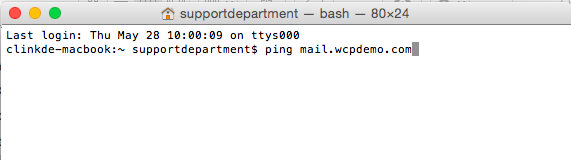
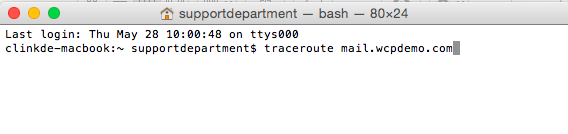
假如閣下的 電郵連線有問題
請輸入 ping mail.yourdomain.com (例如: ping mail.wcpdemo.com)
然後再輸入 traceroute mail.yourdomain.com (例如: traceroute mail.wcpdemo.com)
假如閣下的 網站連線有問題
請輸入 ping www.yourdomain.com
(例如: ping www.wcpdemo.com)
然後再輸入 traceroute www.yourdomain.com
(例如: traceroute www.wcpdemo.com)
假如閣下的 FTP連線有問題
請輸入 ping ftp.yourdomain.com
(例如: ping ftp.wcpdemo.com)
然後再輸入 traceroute ftp.yourdomain.com
(例如: traceroute ftp.wcpdemo.com)
3.
如要停止 ping測試,請同時按 CTRL 及C 鍵。網絡數據將顯示如下:
Ping 數據例子:
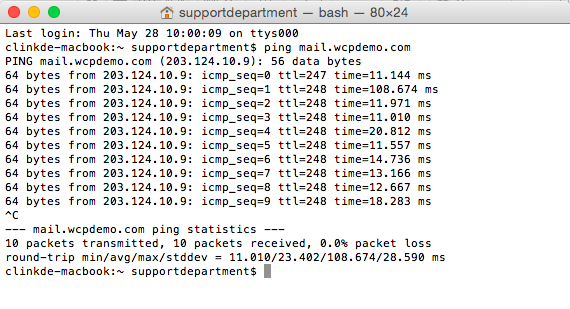
traceroute數據例子:
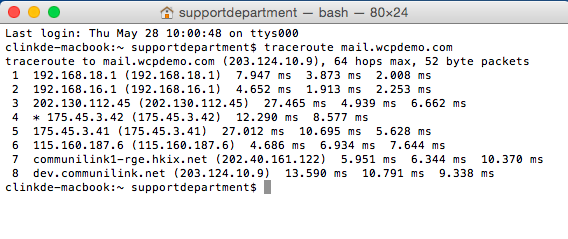
4.
復製數據:
這些截圖,請同時按Command 及Shift及 3鍵。截圖會在桌面上顯示。
5.
完成 復製數據後,請把結果電郵至我們 [email protected] 作分析。:
如何在Android 上執行 Ping 和 Traceroute?
1.
在您的手機上安裝 PING 工具應用程序。
下面一些建議,供參考:
https://play.google.com/store/apps/details?id=ua.com.streamsoft.pingtools
https://play.google.com/store/apps/details?id=com.inflim.trp
https://play.google.com/store/apps/details?id=com.scan.traceroute&hl=zh_TW
2.
打開 PING 工具

3.
在 PING 和 TRACEROUTE 命令模式下,輸入主機名
如果是你的網站連接問題
輸入
www.yourdomain.com (例如:www.wcpdemo.com)
如果是你的電子郵件連接問題
輸入
mail.yourdomain.com(例如:mail.wcpdemo.com)
如果是你的FTP連接問題
輸入
ftp.yourdomain.com(例如:ftp.wcpdemo.com)
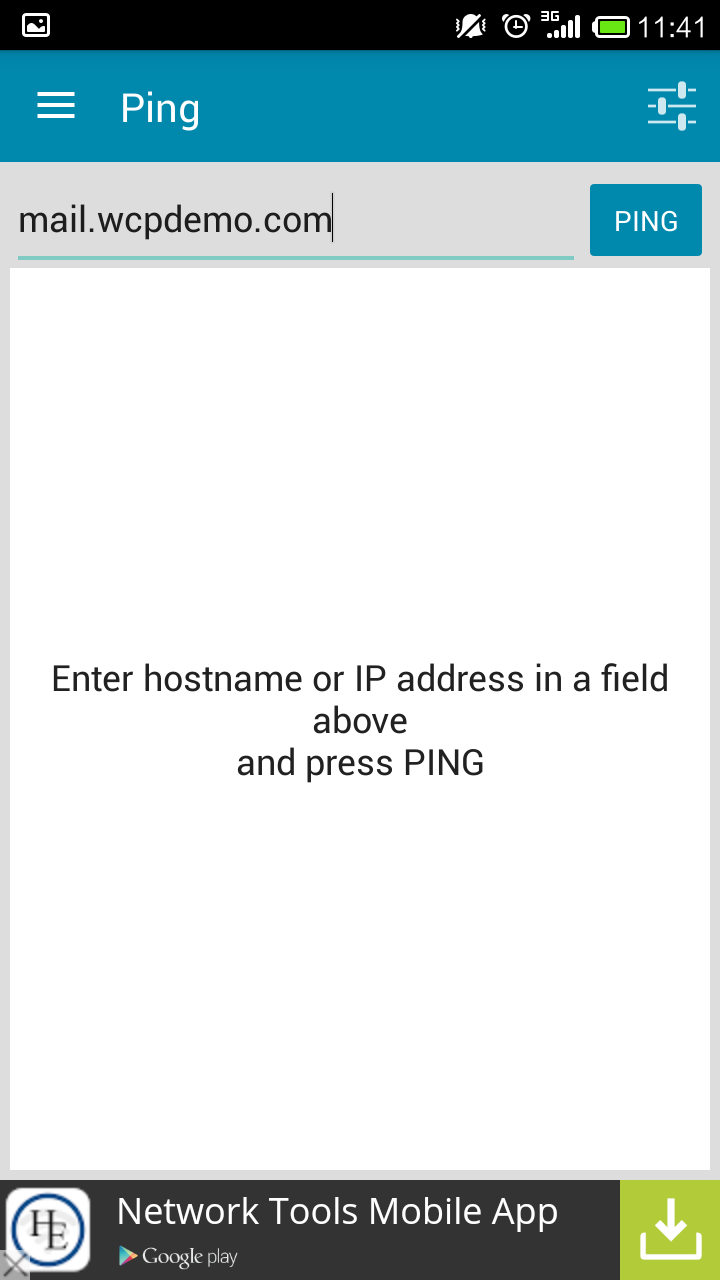
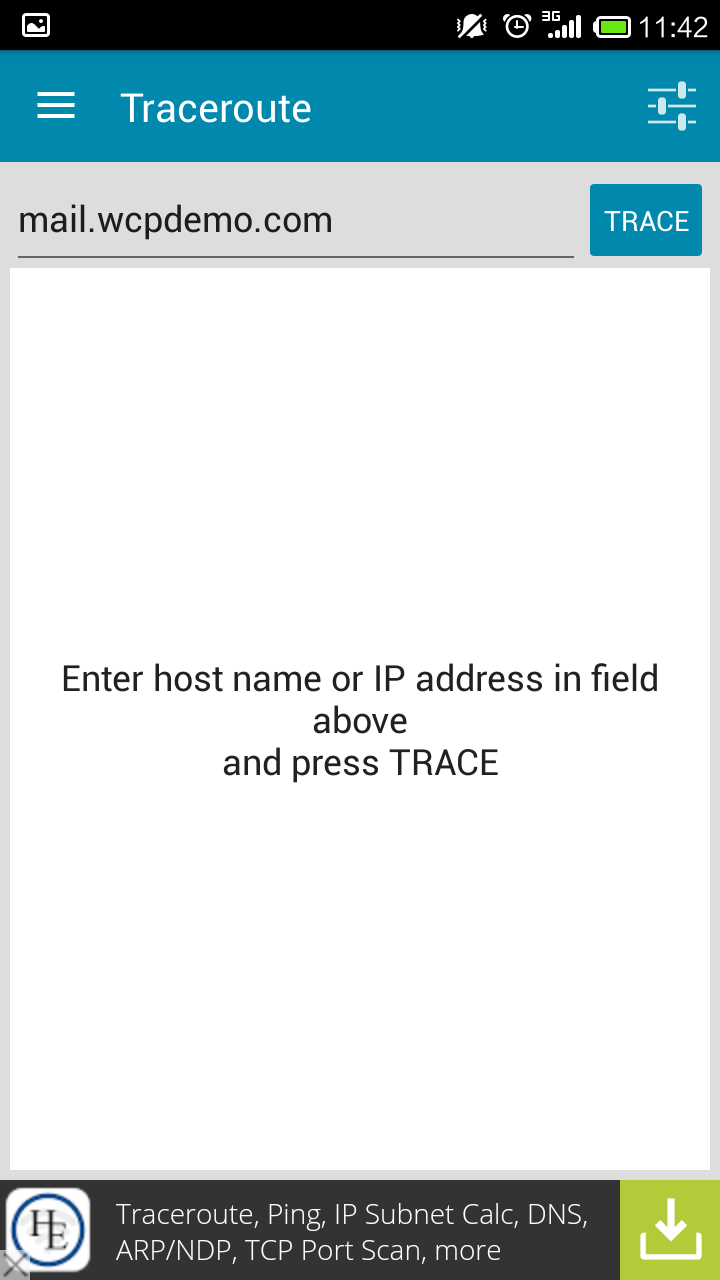
然後點擊 PING 或 TRACE 按鈕
4.
如要更改其他命令,例如: Traceroute,點擊左上角的設置按鈕,選擇Traceroute
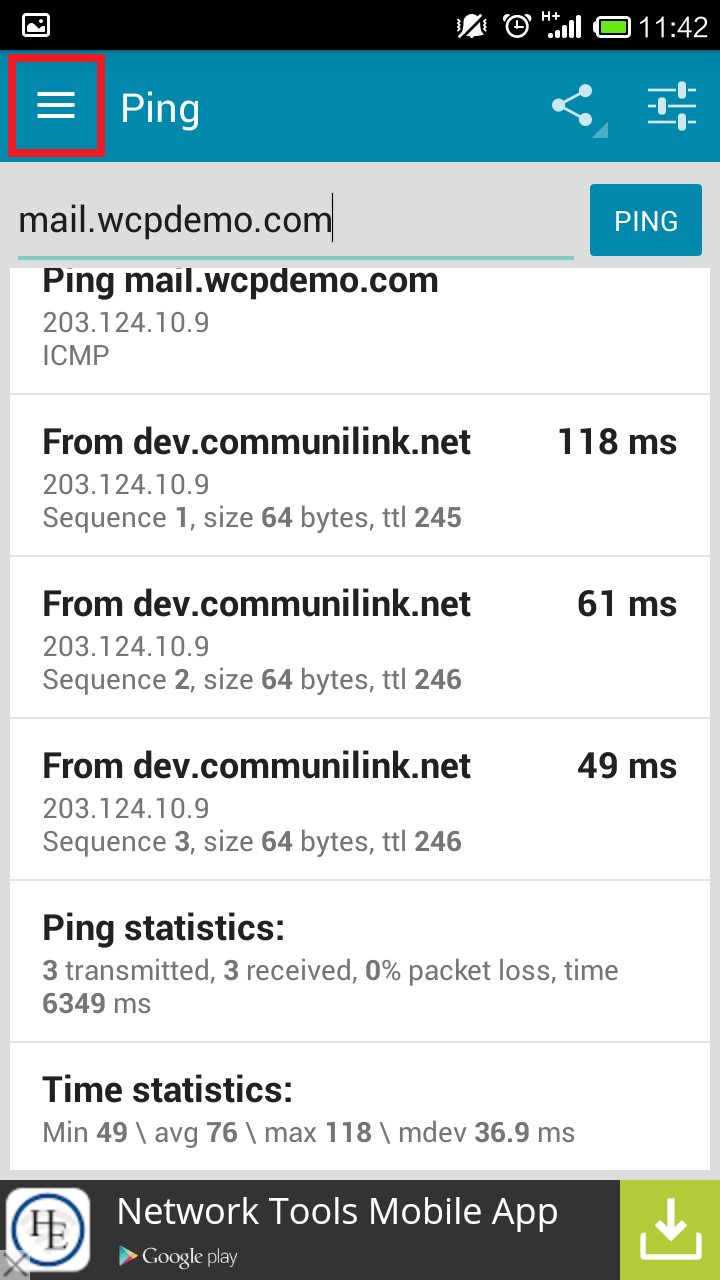
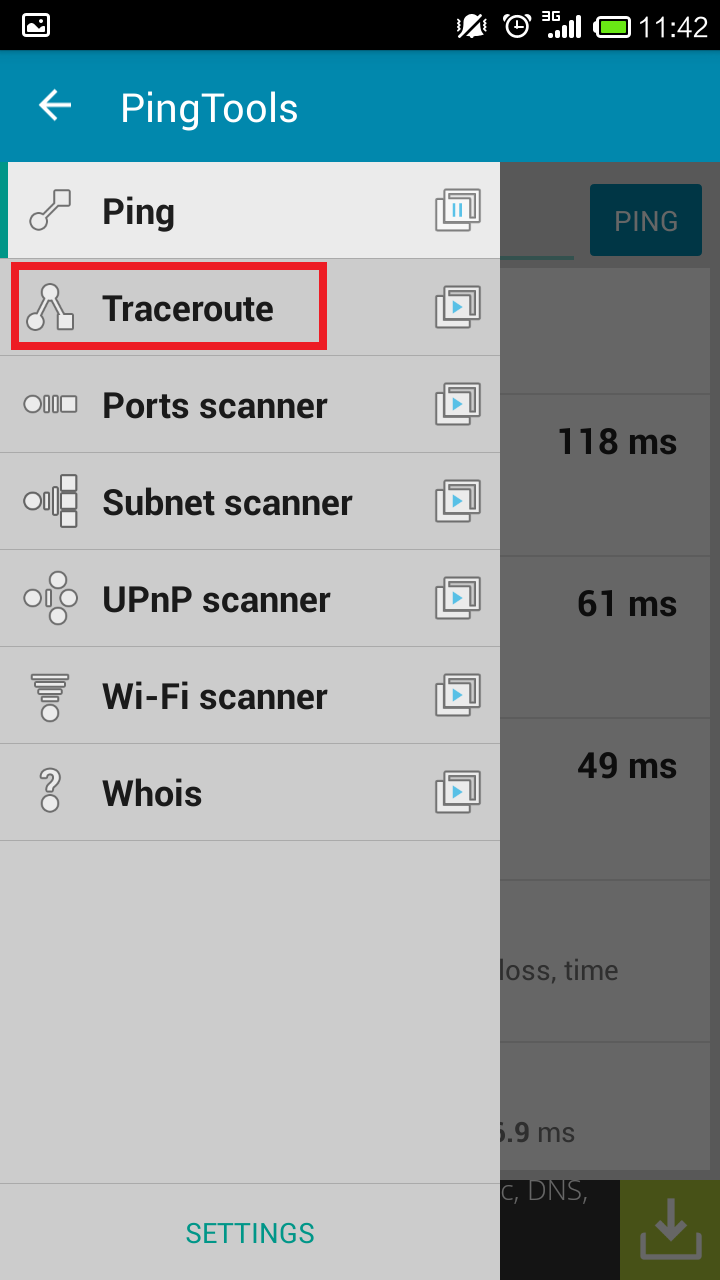
5.
網絡數據將顯示如下:
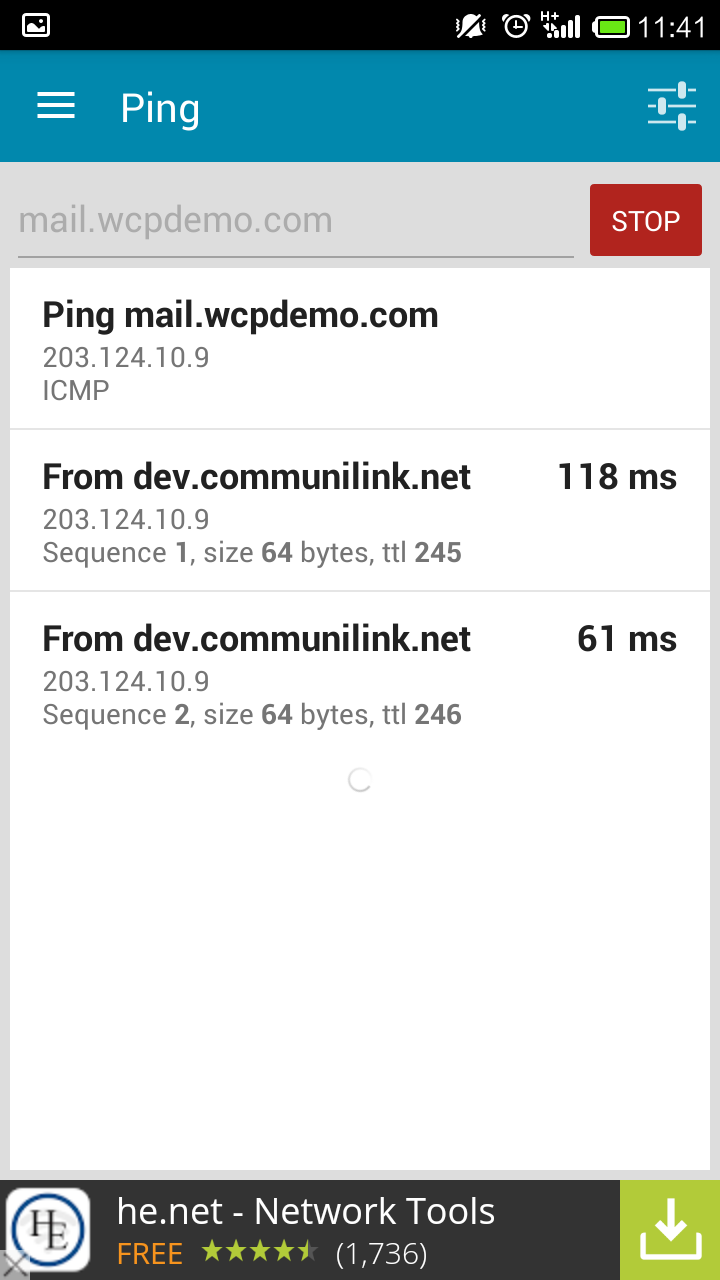
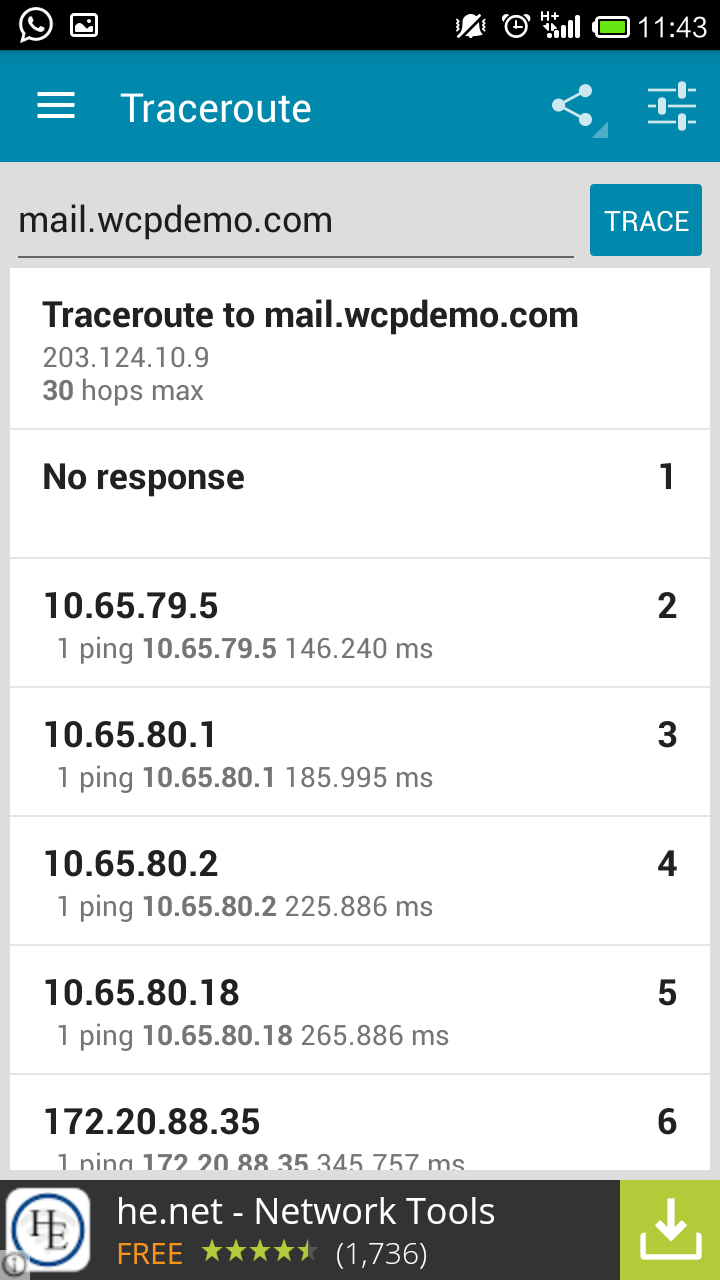
6.
擷取屏幕畫面。完成 後,請把兩個結果電郵至我們 [email protected] 作分析。
如何在iPhone上執行Ping和Traceroute?
1.
在您的手機上安裝 Network
Diagnose工具應用程式。
下面一些建議,供參考:
https://play.google.com/store/apps/details?id=ua.com.streamsoft.pingtools
https://play.google.com/store/apps/details?id=com.inflim.trp
https://play.google.com/store/apps/details?id=com.scan.traceroute&hl=zh_TW
2.
打開 Network
Diagnose 應用程式

3.
選擇 Ping 或 路由軌跡。


4.
在 ping 或 路由軌跡 命令模式下,輸入主機名
如果是你的網站連接問題
輸入 www.yourdomain.com (例如:www.wcpdemo.com)
如果是你的電子郵件連接問題
輸入 mail.yourdomain.com(例如:mail.wcpdemo.com)
如果是你的FTP連接問題
輸入 ftp.yourdomain.com(例如:ftp.wcpdemo.com)
然後點擊 啟動 按鈕


5. 網絡數據將顯示如下。請擷取網絡數據屏幕畫面。


6. 如要更改其他命令,例如: 路由軌跡,點擊左上角的 返回  按鈕,然後選擇 路由軌跡
7. 擷取網絡數據屏幕畫面。完成 後,請把兩個結果電郵至我們 [email protected] 作分析。
如何在 Windows 2000 至 Windows XP 上執行 Ping 和 Tracert?
- 在Windows 2000 – XP作業系統打開命令提示字元
點擊 開始,然後 執行,在開啟欄輸入 cmd,然後按 確定。
- 輸入命令 :
ping www.yourdomain.com (例如: ping www.wcpdemo.com)
然後再輸入:
tracert www.yourdomain.com (例如: tracert www.wcpdemo.com)
i)
假如閣下的 電郵連線有問題
請輸入 ping mail.yourdomain.com
(例如: ping mail.wcpdemo.com)
然後再輸入 tracert mail.yourdomain.com
(例如: tracert mail.wcpdemo.com)
ii)
假如閣下的 網站連線有問題
請輸入 ping www.yourdomain.com
(例如: ping www.wcpdemo.com)
然後再輸入 tracer t www.yourdomain.com
(例如: tracert www.wcpdemo.com)
iii)
假如閣下的 FTP連線有問題
請輸入 ping ftp.yourdomain.com
(例如: ping ftp.wcpdemo.com)
然後再輸入 tracert ftp.yourdomain.com (例如: ping
ftp.wcpdemo.com)
- 網絡數據將顯示如下:
- 查看 traceroute 的記錄:
每一行代表由閣下的電腦至所要到的地址(如:ftp.yourdomains),跨過的每一網絡口都留有一行記錄,每記錄都有時間以微秒計算。若時間需用350ms 或1秒 或 * 符號,則表示這個網絡端口比較慢或有阻礙。請聯絡閣下的網絡供應商。
- 複製數據:
i) 右按滑鼠一下
ii) 按一下全選
iii) 然後按一下 Enter 鍵 (此步驟是復製)
iv) 在電郵或任何文件檔上貼上此結果 (按 CTRL-V 鍵)
- 完成 複製數據後,請把結果電郵至我們 [email protected] 作分析。
什麼是RBL?
為什麼我的 IP 地址或 SMTP 的 IP 地址在 RBL?
如何從RBL黑名單中釋放IP?
如何在我的 Gmail 帳戶設置 Communilink 提供的SMTP?
1. 開啟 Gmail。
2. 在右上角按齒輪按鈕,然後選取 設定。

3. 點選 帳戶和匯入

4. 點選 加入您其他的電子郵件地址

5. 輸入您的電子郵件地址資訊。
例如:
a. 名稱:support
b.
電子郵件地址:[email protected]
c.
按 下一步

6. 輸入寄件伺服器的電子郵件地址資訊。
a.
SMTP 伺服器:
smtp.yourdomain.com (如:
smtp.wcpdemo.com)
b.
用戶名稱:您的電子帳號 (如:
[email protected])
c.
密碼:您的電子帳號密碼
d.
端口:25
e. 按 新增帳戶
如果您的服務計劃,包括 全球通SMTP 服務,您可以選擇端口25,587或465。

7. Gmail會向你發送確認碼的電子郵件。從電子郵件中複製驗證碼。


8. 輸入驗證碼並按 驗證。

9. SMTP設置完成。

如何在iPhone (IOS 10)上設置收發電郵?


在 Iphone 上設置 SSL VPN

2. 下載完成後,進入 Pulse Secure 應用程式,細閱用戶端軟體使用者授權合約。
閱讀使用者授權合約後,按接受。
3. 按啟用 Pulse Secure 確定啟用。

4. 在表格中的 URL 填寫 hk.smartvpn.hk。
在使用者名稱中填寫我們提供的使用者名稱。
在驗證欄選密碼項。填寫後按儲存。

5. 儲存後,按 hk.smartvpn.hk。

6. 按連線連接伺服器。

7. 輸入密碼後,按”Sign In”。

8. 用戶可瀏覽 www,whatismyip.com 已確保成功連接 VPN。
若 IP 是 203.124.11.145,ISP: Communilink Internet Service Provider Hong Kong,
即代表你己成功連接 SmartVPN。

在 Android 上設置 SSL VPN
1. 在Play Store 搜尋 Pulse Secure,然後按安裝。按 ACCEPT 接受下載程式。
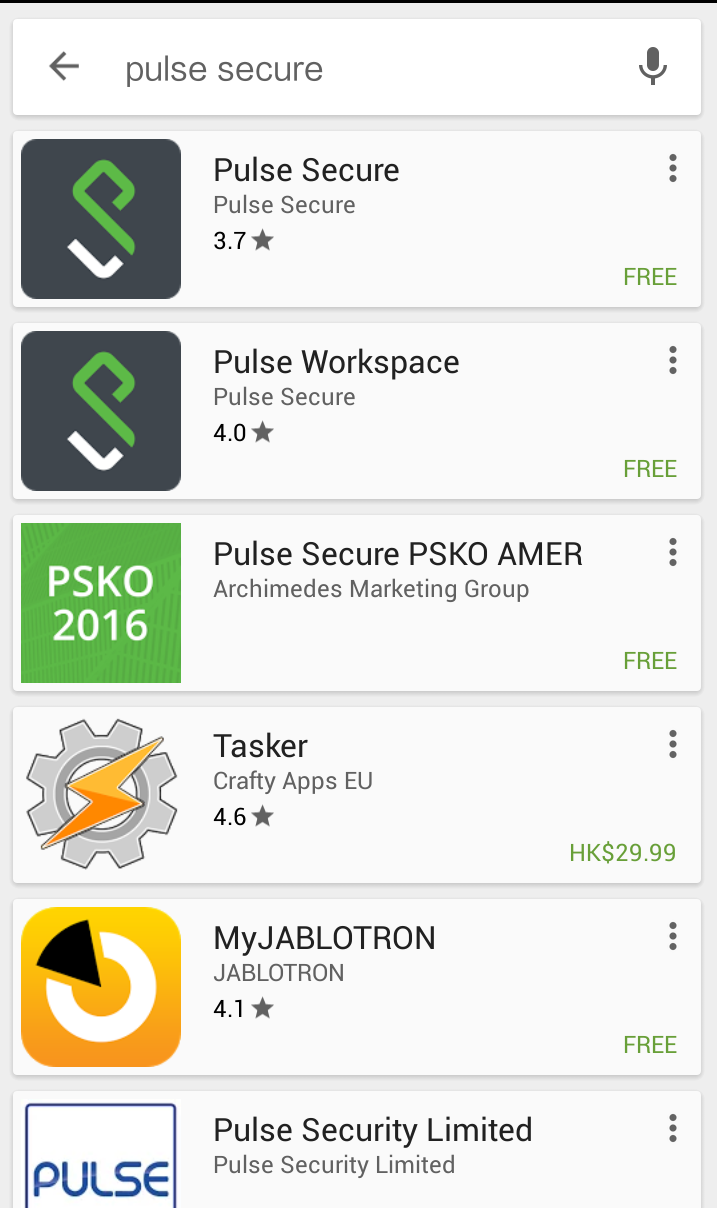
2. 下載完成後,進入 Pulse Secure 應用程式,細閱用戶端軟體使用者授權合約。 閱讀使用者授權合約後,按接受。
3. 按 Add Connection 新增連線設定。
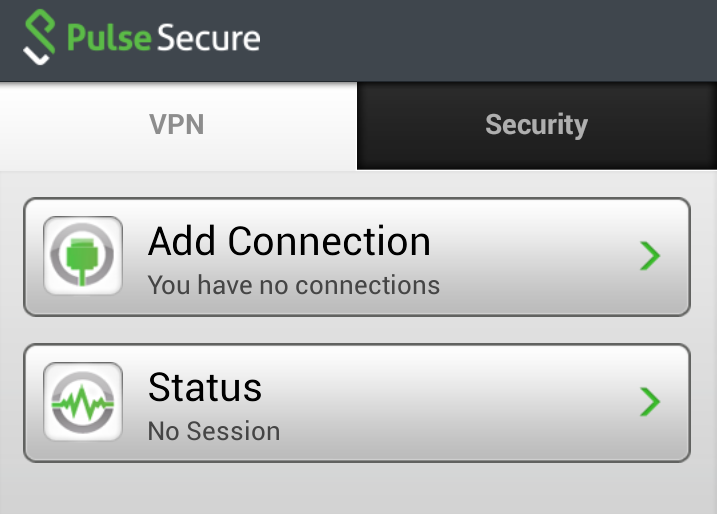
4. 在下列表格中的 Connection Name 中填寫 hk.smartvpn.hk。
在URL 填寫 hk.smartvpn.hk。
在Username 填寫我們提供的使用者名稱。
在Authentication Type 選擇 Password。
填寫所需資料後,按 Create Connection。
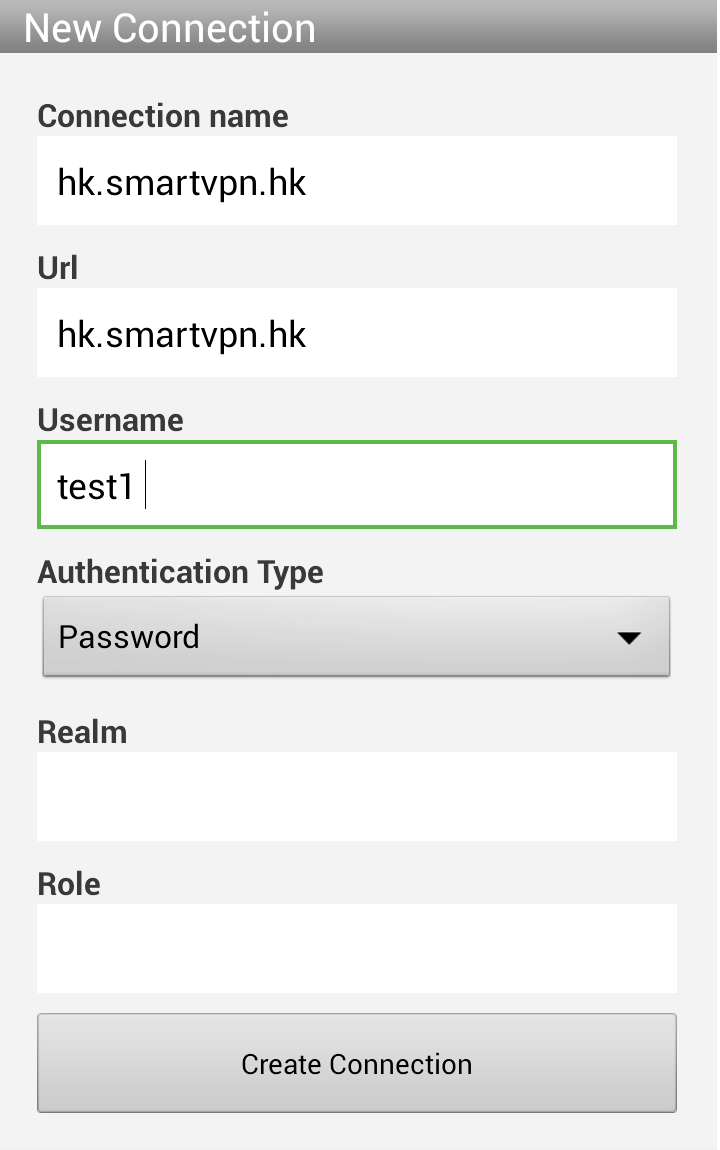
5. Connect 連接 VPN。
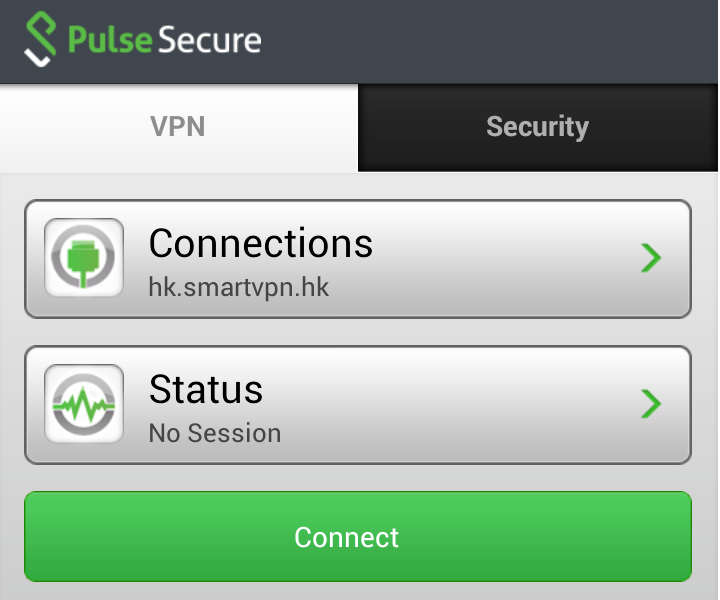
6. 在 Password 欄輸入密碼後,按 Sign In。
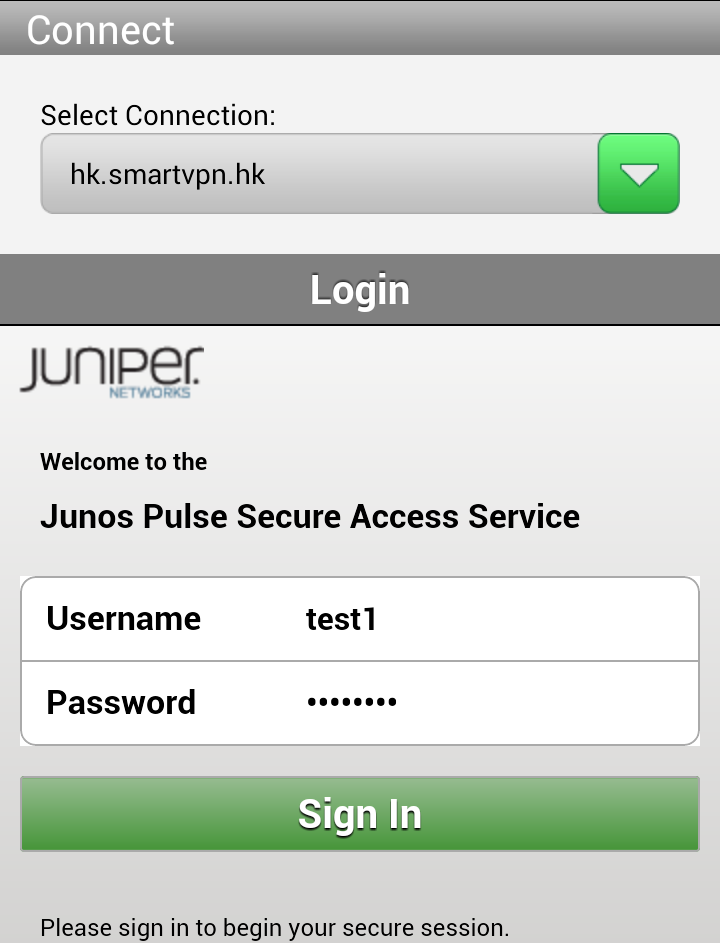
7. 用戶可瀏覽 www,whatismyip.com 已確保成功連接 VPN。
若 IP 是 203.124.11.145,ISP: Communilink Internet Service Provider Hong Kong,即代表你己成功連接 SmartVPN。
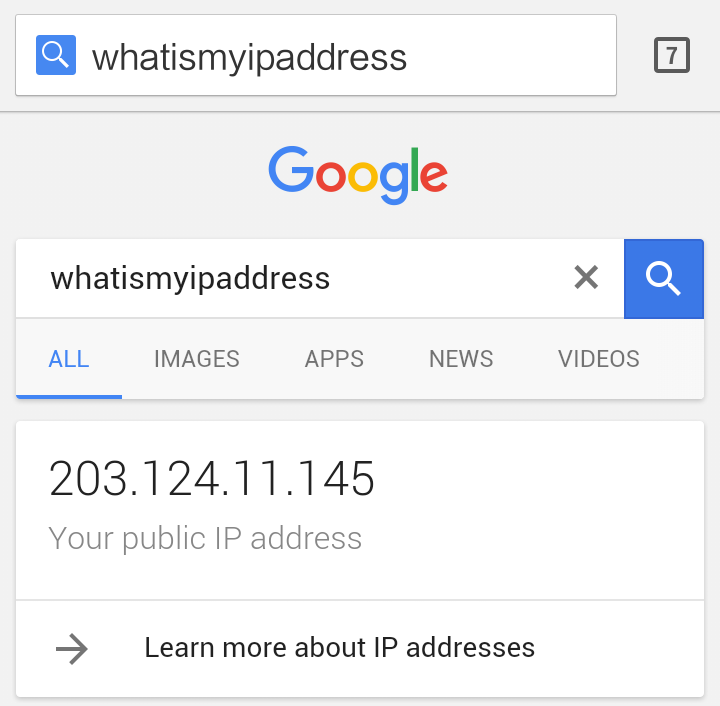
如何在 Outlook 2016 設定電郵帳號?


4. 按 POP 或 IMAP。


Email Server Certificate Updates
The full details of the updated certificate, including fingerprints, can be viewed before and after accepting the certificate. In Mac Mail, for example, when the message appears saying it could not verify the certificate, selecting "Show Certificate" will display all the details. Viewing the certificate details should be possible from any email client.
Mac Mail users: You may see "Mail can’t verify the identity of the server mail.domain.com" with the options to "Show Certificate" or "Continue". It may take 2-3 tries with the Continue button for it to be accepted. Select "Show Certificate", and there are "Trust" options there to accept the cert. If it still cannot connect after these attempts, please use your mail cluster for the Mail Server name on your account (ex: mail.yourdomain.com).

"Cannot Verify Server Identity" message from iPhone
2.) Go to Settings then tap on Mail.
3.) Tap on Accounts.
4.) Click on the email account to select it
5.) Click on label for your mail account again - it will be above the Mail and Notes icon
6.) Click on Advanced
7.) Click on the slider that is labeled Use SSL. It should not be marked as green.
8.) Click in the top left corner where it says Account.
9.) In the top right corner click on Done.

如何在iPhone/ iPad 上設置電郵帳戶 iOS 11 & 12
1. 前往「設定」>「密碼與帳戶」,點選「其他」,然後點選「新增郵件帳戶」


2. 輸入你的名稱、電郵地址、密碼以及帳戶的描述。

3. 點選「下一步」,為你的新帳戶選擇 IMAP 或 POP。依照以下說明輸入對應的伺服器資料,點選「下一步」,如有SSL提示,請按「是」,然後按「儲存」以完成設定。
收件伺服器:
主機名稱: 請輸入 mail.XXXXXX (XXXXXX 為你的網域名稱)
用戶名稱: 請輸入完整的電郵地址
密碼: 輸入你所設定的密碼
寄件伺服器:
主機名稱: 請輸入smtp. XXXXXX (XXXXXX 為你的網域名稱)
用戶名稱: 請輸入完整的電郵地址
密碼: 輸入你所設定的密碼
IMAP:


POP:

將網址從 http 轉為 https
RewriteCond %{HTTPS} off
RewriteRule (.*) https://%{HTTP_HOST}%{REQUEST_URI}
RewriteEngine on
RewriteCond %{HTTPS} off
RewriteRule (.*) https://%{HTTP_HOST}%{REQUEST_URI}